
BetterLocale Crash
KI-gestützte Analyse von Crash- und Logdateien
by Christian Drapatz

Wo Monitoring endet, beginnt echte Entwicklerarbeit
BetterLocale Crash ist eine macOS-App für iOS- und macOS-Entwickler, die Crash- und Logdateien strukturiert analysieren und dauerhaft nachvollziehbar dokumentieren möchten.
Während klassische Monitoring-Tools zuverlässig melden, dass ein Fehler aufgetreten ist, setzt BetterLocale Crash dort an, wo die eigentliche Arbeit beginnt: beim Verstehen der Ursache. Die App arbeitet mit reduzierten, vergleichbaren Stacktraces und macht auch große Mengen an Crash-Logs übersichtlich und analysierbar.
Alle Daten bleiben lokal auf dem Mac gespeichert, ohne Cloud-Zwang oder automatische Übertragung. KI lässt sich optional und gezielt einsetzen, um Analysen zu vertiefen, Ursachen einzugrenzen oder Zusammenhänge verständlicher aufzubereiten. Anders als bei Monitoring-Systemen steht dabei nicht die Live-Überwachung im Fokus, sondern die saubere Nachanalyse, der Vergleich ähnlicher Fehler und die nachvollziehbare Dokumentation.
BetterLocale Crash richtet sich an Entwickler, die Crash-Logs nicht nur sammeln oder archivieren möchten, sondern sie systematisch verstehen, vergleichen und für Bug-Fixing, Code-Reviews oder Ticketsysteme aufbereiten wollen – lokal, kontrolliert und ohne Monitoring-Zwang.

Verfügbar im Apple App Store
Ein Klick und du bekommst aus Crash-Logs eine klare, nachvollziehbare Analyse
Warum BetterLocale Crash?
Klassische Monitoring- und Crash-Reporting-Tools zeigen zuverlässig, dass ein Fehler auftritt. Sie erfassen Häufigkeiten, betroffene Versionen und liefern aggregierte Statistiken, was für den laufenden Betrieb sehr wichtig ist. Wenn es jedoch darum geht, einen konkreten Crash wirklich zu verstehen, stoßen diese Werkzeuge oft an ihre Grenzen. Stacktraces bleiben roh, schwer vergleichbar und über viele Versionen oder Threads hinweg unübersichtlich.
BetterLocale Crash setzt dort an, wo die eigentliche Entwicklerarbeit beginnt. Die App hilft dabei, Crash- und Logdateien gezielt zu analysieren und auf eine stabile, reduzierte Form zu bringen. Relevante Stackframes werden extrahiert, irrelevante Informationen entfernt und ähnliche Crashes zuverlässig zusammengeführt. Dadurch lassen sich Fehler unabhängig von App-Version oder Ausführungsumgebung vergleichen.
Der Fokus liegt nicht auf Alarmierung, sondern auf Verständnis, Nachvollziehbarkeit und Dokumentation. Optional kann eine KI-gestützte Analyse genutzt werden, um Ursachen einzugrenzen und nächste Schritte abzuleiten. BetterLocale Crash ergänzt Monitoring-Tools sinnvoll, ersetzt sie aber bewusst nicht.

Kennst du schon die App „BetterLocale Store“?
Better Locale Apps ist ein weiteres Tool für deine Entwicklung. Es unterstützt dich bei der Veröffentlichung über App Store Connect und hilft dir, die Texte deiner App in mehreren Sprachen sauber und schnell zu pflegen.
Die ersten Schritte
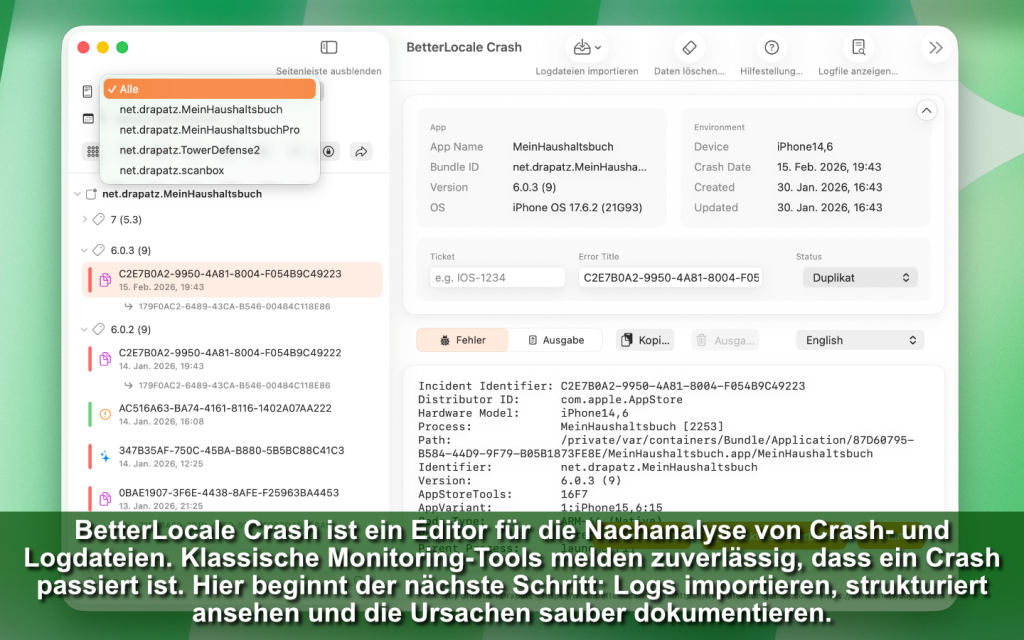
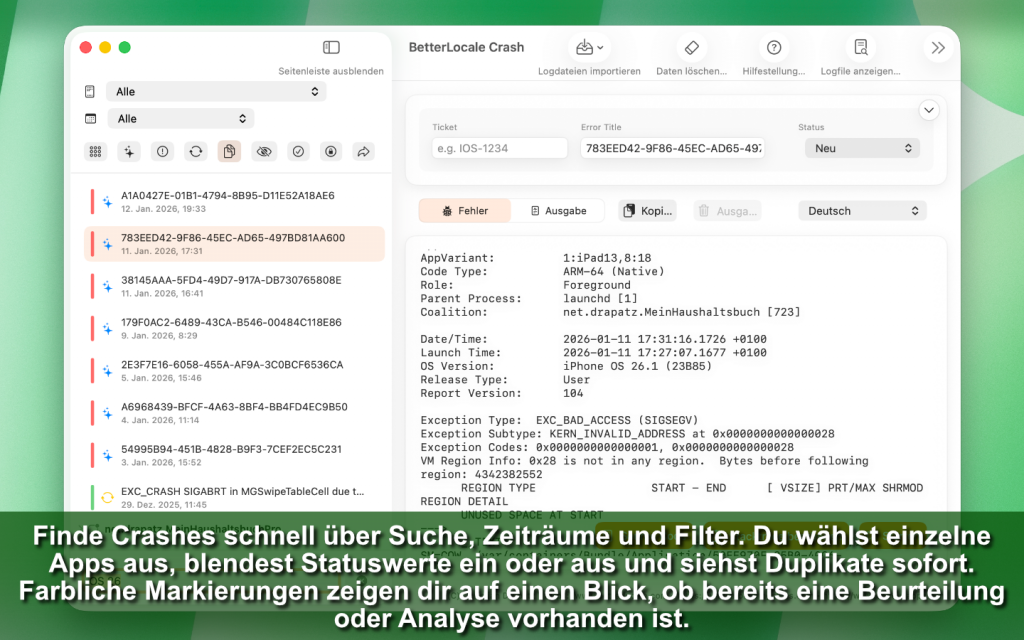
Der Editor ist das zentrale Arbeitsfenster von BetterLocale Crash und bewusst wie ein klassischer Profi Editor aufgebaut: links die Übersicht und Navigation, rechts die konkrete Arbeit am ausgewählten Crash. Dadurch kannst du schnell durch große Mengen an Logs scrollen, ohne den Kontext zu verlieren, und hast trotzdem alle Detailfunktionen direkt griffbereit.
Linker Bereich: Übersicht, Auswahl und Eingrenzung
Links siehst du alle importierten Crash und Logdateien in einer klaren Struktur nach App, Version und Datum. Diese Baumstruktur hilft dir, sofort zwischen Projekten, Releases und Zeiträumen zu wechseln, ohne dass du dir eigene Ordner oder Namenskonventionen bauen musst. Du kannst einzelne Apps gezielt auswählen oder mehrere Apps parallel betrachten, wenn du zum Beispiel prüfen willst, ob ein Fehler in mehreren Targets oder Produktlinien auftritt.
Die integrierte Suche ist dafür da, schnell inhaltlich zu finden, was du brauchst. Du kannst nach Stichwörtern suchen, nach Klassennamen, Symbolen, Methodennamen oder typischen Fehlermustern aus Crash Reports. Damit kommst du auch dann ans Ziel, wenn du dich nicht mehr erinnerst, welche Version betroffen war, sondern nur noch weißt, wie der Fehler ungefähr hieß oder welche Klasse immer wieder auftauchte.
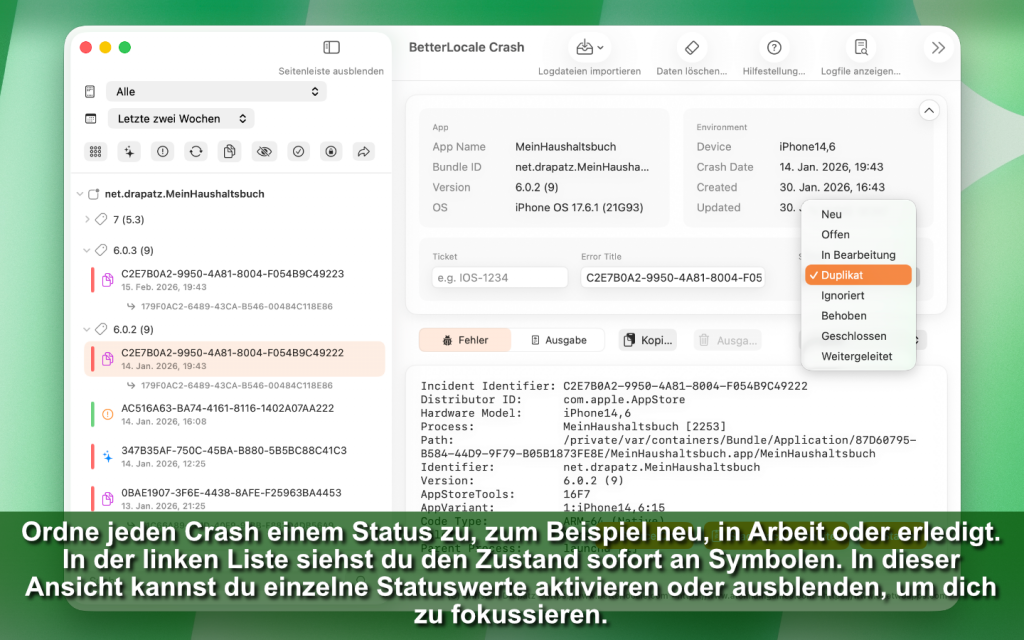
Zusätzlich gibt es Filter, mit denen du Statuswerte ein oder ausblenden kannst. Das ist praktisch, wenn du zum Beispiel nur offene Themen sehen willst oder bewusst alles ausblendest, was bereits erledigt oder bewertet wurde. Der Zeitraum Filter hilft dir, die Ansicht auf ein konkretes Zeitfenster zu reduzieren, etwa „nur nach dem letzten Release“ oder „nur letzte Woche“, um Regressionen schneller sichtbar zu machen.
Duplikate werden automatisch erkannt und visuell hervorgehoben. Dadurch erkennst du auf einen Blick, welche Fehler wirklich neu sind und welche nur Varianten oder Wiederholungen desselben technischen Problems sind. Das reduziert Rauschen, spart Zeit und verhindert, dass man denselben Crash zehnmal analysiert, nur weil er in einem anderen Thread oder unter leicht anderer Umgebung aufgetreten ist.
Rechter Bereich: Details, Dokumentation und Analyse
Der rechte Bereich ist die Detailansicht für den aktuell ausgewählten Crash. Hier bündelt BetterLocale Crash alles, was du für die eigentliche Nachanalyse brauchst, ohne dass du zwischen Fenstern oder Tools springen musst. Du siehst den Crash als Einheit aus Metadaten, Stacktrace, Kontext und deiner eigenen Dokumentation.
Du kannst einen eigenen Error Titel vergeben, also eine verständliche Kurzbeschreibung, die du später wiederfindest und die auch in Tickets oder in Team Kommunikation taugt. Zusätzlich legst du den Status fest, um den Bearbeitungsstand zu markieren, zum Beispiel neu, in Arbeit, analysiert oder erledigt. Genau hier entsteht aus einem reinen Crashfile ein nachvollziehbarer Arbeitsstand.
Für die eigentliche Dokumentation kannst du direkt am Crash Bewertungen, Ursachen, Notizen oder Ticket Inhalte erfassen. Das ist bewusst so gedacht, dass du nicht in ein separates Tool ausweichen musst, wenn du Erkenntnisse festhalten willst. Alles bleibt am Crash gekoppelt und ist später wieder auffindbar.
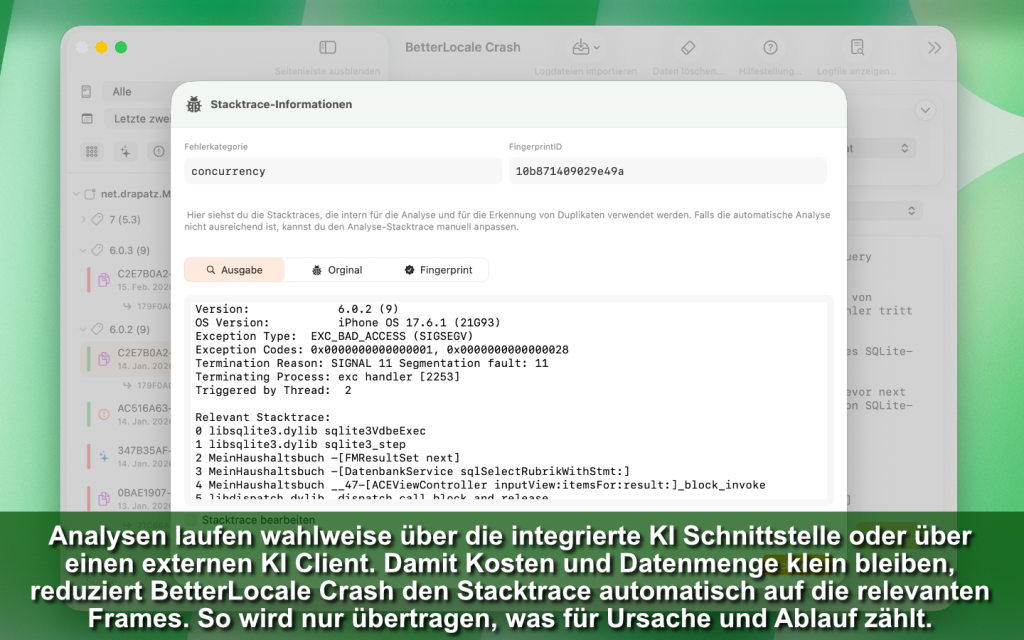
Beim Stacktrace zeigt die App sowohl die vollständige Version als auch eine reduzierte Version. Die reduzierte Version ist dafür gedacht, schnell die entscheidenden Frames zu sehen, ohne in System Frames zu ertrinken. Damit kannst du schneller erkennen, wo der Einstiegspunkt in deinen Code liegt und welche Kette dorthin geführt hat. Wenn du möchtest, kannst du den Stacktrace manuell nachbearbeiten, zum Beispiel irrelevante Frames entfernen, wichtige Stellen hervorheben oder Kontext ergänzen. Das ist hilfreich, wenn du später eine Analyse teilen willst oder wenn du eine KI Analyse bewusst nur mit den relevanten Teilen füttern möchtest.
Zusätzlich kannst du eigenen Source Code hinzufügen, um Kontext zu dokumentieren. Oft reicht ein Crash Report alleine nicht aus, um sauber zu erklären, warum etwas passiert ist. Wenn du die betroffene Methode oder den relevanten Block beilegst, ist die spätere Interpretation wesentlich klarer. Auch hier gilt: Du entscheidest, was du speicherst und was du später vielleicht für eine Analyse nutzt.
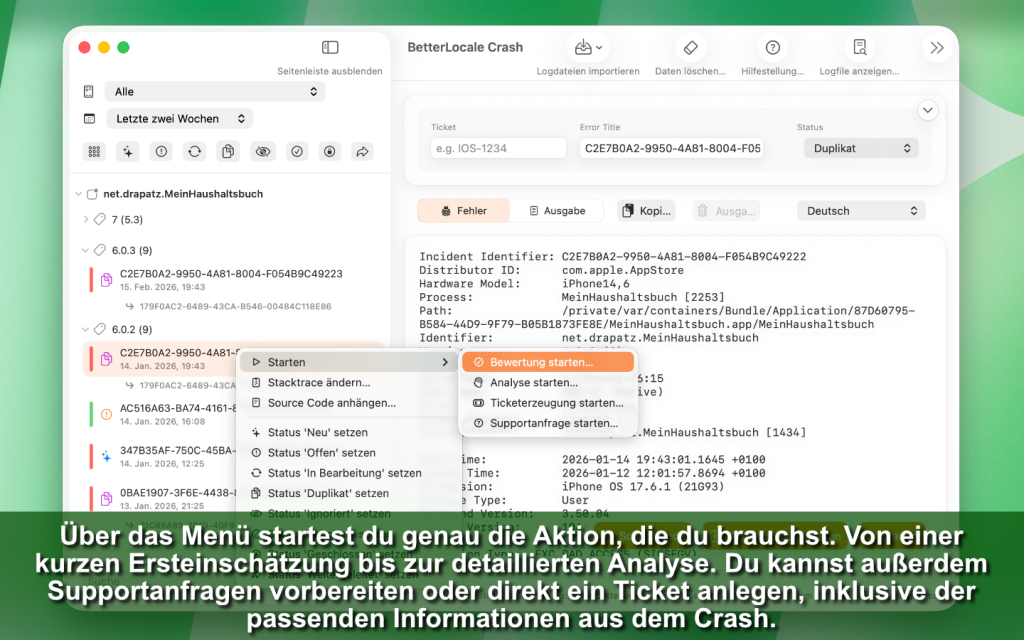
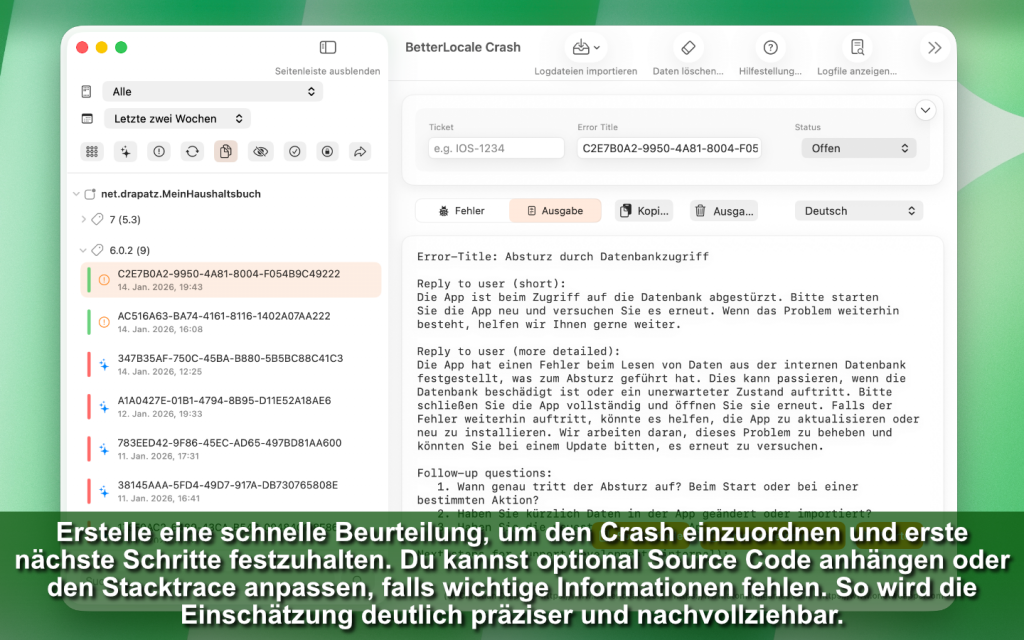
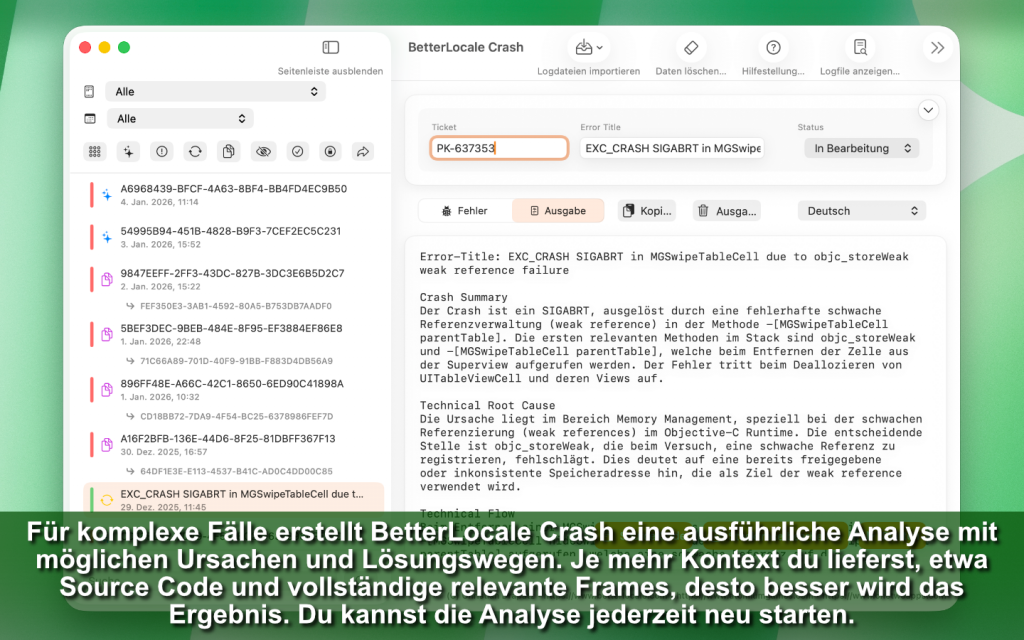
Von dieser Detailansicht aus kannst du Aktionen starten, je nachdem, was du gerade brauchst: eine kurze Beurteilung, eine ausführliche Analyse, ein Bug Ticket oder eine Support Antwort. Diese Aktionen sind so gedacht, dass sie auf deinem bereits kuratierten Material aufbauen, also auf dem Crash, deinem Titel, deinem Status, deinen Notizen, dem reduzierten Stacktrace und optionalem Source Code. Bereits erstellte Analysen kannst du jederzeit anpassen oder neu starten, wenn sich neue Informationen ergeben oder wenn du nachträglich noch mehr Kontext hinzugefügt hast.
Unterm Strich ist der Editor darauf ausgelegt, Crash Nachanalyse nicht nur schnell zu machen, sondern dauerhaft nachvollziehbar. Du arbeitest nicht „für den Moment“, sondern baust eine saubere Historie auf, die du später wiederverwenden kannst, für Bugfixing, Release Checks, Tickets oder Team Abstimmung.
BetterLocale Crash unterstützt den Import einzelner Dateien sowie kompletter Verzeichnisse. Crash-Logs können direkt aus Xcode, dem Organizer oder aus archivierten Exporten geladen werden. Beim Import werden die Dateien automatisch analysiert und der passenden App sowie Version zugeordnet. Mehrere Dateien können gleichzeitig importiert werden, auch große Ordnerstrukturen sind möglich.
Wichtig: Du kannst dieselben Crashdateien problemlos mehrfach importieren. Die App erkennt bereits bekannte Einträge zuverlässig und legt sie nicht doppelt an. Das funktioniert, weil jeder Crash intern eine eindeutige Kennung erhält, die beim Import erzeugt bzw. wiedererkannt wird. Dadurch bleibt die Datenbasis stabil, auch wenn man regelmäßig neue Exporte zieht oder „zur Sicherheit“ denselben Ordner noch einmal importiert.
Duplikate werden zusätzlich technisch erkannt und markiert. Das heißt: Auch wenn ein Crash in unterschiedlichen Threads, leicht anderen Umgebungen oder mit minimal abweichenden Frames auftritt, kann er als technisch gleicher Fehler einsortiert werden. Ziel ist, dass du nicht an zehn fast gleichen Logs arbeitest, sondern den eigentlichen Fehler als Einheit siehst.
Direkt beim Import wird außerdem der Stacktrace automatisch auf eine reduzierte, semantisch relevante Form gebracht. Der vollständige Crash bleibt erhalten, aber für Vergleiche und Analysen wird ein „stabiler“ Stacktrace abgeleitet, der sich auf die entscheidenden Einstiegspunkte konzentriert. Unwichtige Frames, Rauschen und rein systembedingte Teile treten in den Hintergrund. Das macht Crashes über App-Versionen hinweg vergleichbarer und sorgt dafür, dass du schneller bei den relevanten Stellen landest.
Der reduzierte Stacktrace ist kein starres Ergebnis. Du kannst ihn nachbearbeiten, zum Beispiel Frames entfernen, ergänzen, gewichten oder Stellen hervorheben, wenn du weißt, dass für deinen Fall bestimmte Bereiche wichtig sind. Damit kannst du die Vergleichbarkeit weiter verbessern oder eine Analyse gezielt schärfen.
Der gesamte Import läuft rein lokal und benötigt keine Internetverbindung. Fehlerhafte oder unvollständige Dateien werden erkannt und entsprechend markiert, damit du sofort siehst, wenn ein Import nicht verwertbar war. Nach dem Import stehen alle Einträge direkt im Editor zur Verfügung, inklusive Struktur, Duplikat-Markierung und vollständigem sowie reduziertem Stacktrace. So eignet sich die App auch sehr gut, um alte Crash-Bestände nachträglich sauber aufzubereiten und dauerhaft zu dokumentieren.
BetterLocale Crash kann optional externe KI-Dienste nutzen, um Crash-Logs schneller einzuordnen und die Nachanalyse zu beschleunigen. Die Nutzung von KI ist nie verpflichtend. Du kannst die App jederzeit komplett ohne KI verwenden und trotzdem alle Crashdaten importieren, strukturieren, vergleichen und manuell dokumentieren.
Wenn du KI nutzen möchtest, unterstützt BetterLocale Crash aktuell OpenAI, Google Gemini, Anthropic Claude, Perplexity AI, xAI Grok sowie DeepL. Je nach Workflow kannst du damit unterschiedliche Ergebnisse erzeugen lassen, zum Beispiel eine kurze Erstbewertung, eine ausführliche technische Analyse, ein Bug-Ticket für dein Tracking-System oder einen Supporttext, den du direkt weiterverwenden kannst.
Der Kern ist dabei immer gleich: Die KI arbeitet nicht mit dem kompletten Crashreport „blind“, sondern mit den für die Fragestellung relevanten Teilen. In der Regel werden zuerst die entscheidenden Einstiegspunkte im Stacktrace herausgearbeitet, also die Frames, an denen dein Code oder ein bestimmtes Modul in die Fehlerkette einsteigt. Darauf aufbauend kann die KI den technischen Ablauf verständlich erklären, typische Ursachen benennen und konkrete nächste Schritte vorschlagen, zum Beispiel welche Stellen du im Code prüfen solltest, welche Logs fehlen, oder welche Tests helfen könnten, den Crash reproduzierbar zu machen.
Optional kannst du eigenen Source-Code ergänzen, wenn das die Analyse präziser macht. Das ist besonders hilfreich, wenn du eine verdächtige Methode, ein ViewModel, eine Datenbankabfrage oder Concurrency-Code direkt mitgeben möchtest. Die KI kann dann nicht nur den Stacktrace interpretieren, sondern auch deine konkrete Implementierung mit einbeziehen.
Wichtig ist: BetterLocale Crash sendet keine vollständigen Projekte, keine kompletten Datenbestände und auch nichts automatisch. Die KI bekommt nur die Inhalte, die du explizit freigibst. Du entscheidest also selbst, ob du nur den reduzierten Stacktrace sendest, zusätzliche Kontextinformationen ergänzt oder bestimmte Bereiche bewusst weglässt. Dadurch bleibt die Kontrolle über Datenschutz und Inhalt jederzeit bei dir.
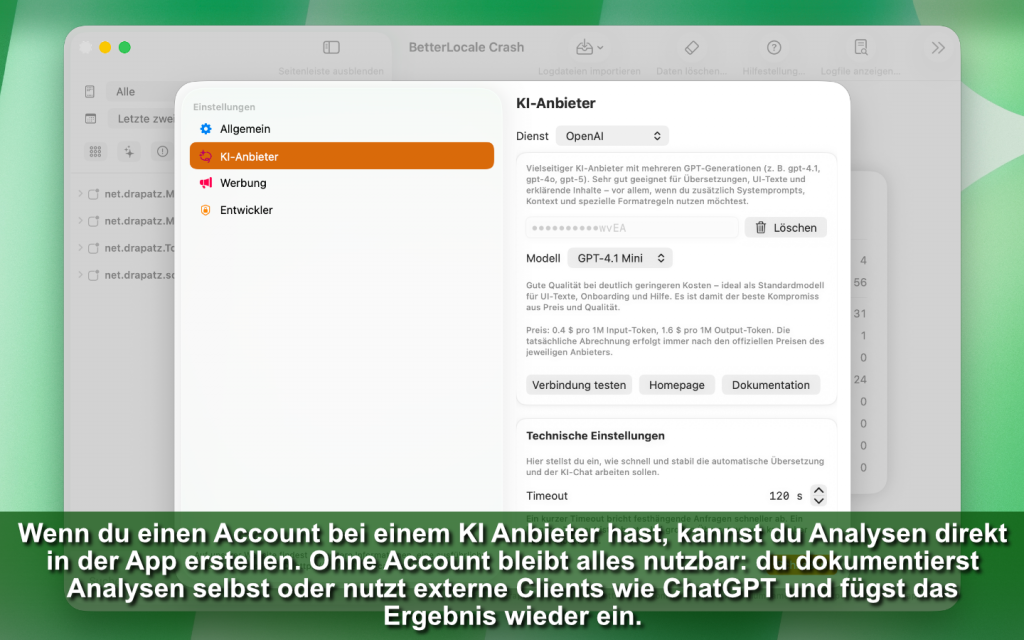
Wenn du keinen eigenen Account oder keinen API-Key bei einem Anbieter nutzen willst, kannst du trotzdem KI-Unterstützung verwenden: BetterLocale Crash kann eine strukturierte Analyseanweisung erzeugen, die du in einem externen KI-Client wie ChatGPT ausführen kannst. Das Ergebnis übernimmst du anschließend manuell zurück in die App und speicherst es dort als Analyse, Ticket oder Notiz. Auch hier gilt: Du bestimmst, was du kopierst und was nicht.
Kurz gesagt: KI ist in BetterLocale Crash eine optionale Hilfe, die den Workflow beschleunigen kann, aber keine Voraussetzung ist. Du behältst jederzeit die Kontrolle darüber, ob KI verwendet wird und welche Inhalte dabei an einen Anbieter gehen.
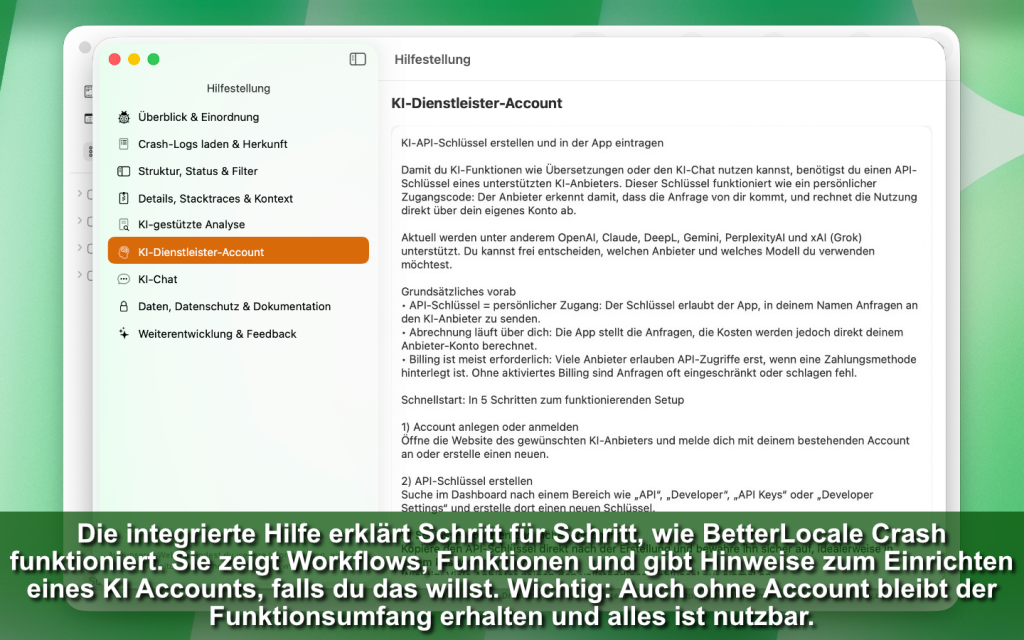
Damit du in BetterLocale Crash automatische Analysen oder den KI-Chat nutzen kannst, brauchst du einen API-Schlüssel eines KI-Anbieters.
Ein API-Schlüssel ist im Prinzip dein persönlicher Zugangscode. Der Anbieter erkennt damit, dass die Anfrage von dir kommt, ordnet sie deinem Konto zu und rechnet die Nutzung auch ausschließlich über dein Konto ab. BetterLocale Crash stellt dafür keine Demo- oder Test-API-Keys bereit und erzwingt auch keine Anmeldung bei einem externen Dienst.
Wenn du einen Schlüssel hinterlegst, wird er nur lokal auf deinem Mac gespeichert. Die Ablage erfolgt verschlüsselt im macOS-Schlüsselbund. Der Anbieter der App hat keinen Zugriff auf den Schlüssel und kann ihn nicht auslesen. Du kannst den Schlüssel jederzeit in den Einstellungen entfernen oder austauschen.
Wichtig: Ohne API-Schlüssel bleibt BetterLocale Crash weiterhin voll nutzbar. Du kannst Crash- und Logdateien importieren, organisieren, filtern, Duplikate erkennen und deine Analysen manuell dokumentieren. Lediglich die KI-Funktionen wie automatische Analyse und KI-Chat sind dann deaktiviert.
Die Einrichtung ist bei allen Anbietern sehr aehnlich.
Was du vorher wissen solltest
• API-Schluessel = Zugangscode: Den gibst du in der App ein, damit sie in deinem Namen beim Anbieter anfragen darf.
• Kosten laufen ueber dich: Die App stellt die Anfragen, aber die Abrechnung passiert direkt bei deinem Anbieter-Konto.
• Billing ist oft Pflicht: Viele Anbieter lassen API-Anfragen erst zu, wenn eine Zahlungsart hinterlegt ist. Ohne Billing kommt sonst schnell eine Fehlermeldung oder du bleibst in sehr kleinen Limits haengen.
Schnellstart: in 5 Schritten zum fertigen Setup
1. Account anlegen oder einloggen
Geh zur Website deines Anbieters und melde dich an.
2. API-Key erstellen
Suche nach einem Bereich wie API, Developer, Dashboard oder API Keys und erstelle dort einen neuen Schluessel.
3. Key kopieren und sicher speichern
Kopiere den Schluessel direkt und speichere ihn sicher, am besten im Passwortmanager.
Wichtig: Viele Anbieter zeigen den Key nur einmal vollstaendig an.
4. Billing/Zahlung aktivieren
Hinterlege eine Zahlungsmethode oder aktiviere Billing. Sonst funktionieren API-Anfragen oft gar nicht oder nur eingeschraenkt.
5. Key in der App eintragen
Oeffne die App → Einstellungen → KI-Anbieter → Anbieter auswaehlen → API-Schluessel einfuegen → Speichern
Danach kannst du Uebersetzungen starten und den KI-Chat nutzen.
Anbieter-Anleitungen (mit Direktlinks)
OpenAI (ChatGPT / OpenAI API)
1. OpenAI Dashboard oeffnen:
https://platform.openai.com/
2. API Key erstellen:
https://platform.openai.com/settings/organization/api-keys
3. Billing/Zahlungsmethode einrichten:
https://platform.openai.com/settings/organization/billing/payment-methods
Tipp: Den Key siehst du oft nur einmal komplett, danach nur noch teilweise.
Claude (Anthropic)
1. Claude Console oeffnen:
https://platform.claude.com/
2. In der Console zu Account Settings gehen und dort den API Key erstellen.
3. Billing in der Console aktivieren, damit du die API nutzen kannst.
Hinweis: Frueher lief das teils ueber console.anthropic.com, inzwischen wird auf platform.claude.com umgestellt bzw. weitergeleitet.
Gemini (Google)
1. Google AI Studio oeffnen (API Keys):
https://aistudio.google.com/app/apikey
2. Falls du noch kein Projekt hast: AI Studio legt oft automatisch ein Standard-Projekt an. Sonst waehlst/importierst du ein Google-Cloud-Projekt.
3. API Key erstellen und kopieren.
Dokumentation zu Gemini API Keys:
https://ai.google.dev/gemini-api/docs/api-key
PerplexityAI
1. Account/Settings oeffnen:
https://www.perplexity.ai/account
2. In den Settings den </> API-Tab oeffnen und dort einen Key generieren (“Generate API Key”).
3. Alternativ (je nach UI) das API Portal nutzen:
https://www.perplexity.ai/account/api
Optional: API Groups sind hilfreich, wenn du Keys getrennt halten willst (z. B. “Dev” und “Prod”).
xAI Grok
1. xAI Account/Developer Bereich oeffnen:
https://x.ai/
2. Im Developer/API-Bereich einen neuen API Key erstellen und kopieren.
3. Billing/Zahlung aktivieren, falls erforderlich, damit API-Anfragen nicht blockiert werden.
Hinweis: Die genaue Position der API-Key-Seite kann sich je nach xAI-UI aendern. Suche nach “API”, “Developers” oder “API Keys”.
Hinweise zu Kosten und Datenschutz
• Die Nutzung der KI-API ist meist kostenpflichtig und wird direkt ueber dein Konto beim Anbieter abgerechnet. Ueblicherweise nach Textmenge (Tokens).
• Die App sendet nur die Inhalte, die du auswaehlst (z. B. die zu uebersetzenden Texte) plus deine Anweisung an den Anbieter.
• Dein API-Key wird nur lokal auf deinem Mac im Schluesselbund (Keychain) gespeichert und nicht an Dritte weitergegeben.
Sicherheit
Behandle den API-Key wie ein Passwort:
• Nicht teilen und nicht in oeffentliche Repos kopieren.
• Wenn du glaubst, der Key ist kompromittiert: im Anbieter-Dashboard deaktivieren und einen neuen erstellen.
• Wenn du mehrere Geraete oder Projekte nutzt: lieber einen eigenen Key pro Geraet/Projekt, damit du gezielt sperren kannst, ohne alles lahmzulegen.
Weitere Funktionen
BetterLocale Crash enthält eine integrierte Hilfe, die dich Schritt für Schritt durch die App führt, ohne dass du externe Dokumentation brauchst. Sie erklärt zuerst den grundlegenden Aufbau der Oberfläche, also wie sich der Editor in die linke Navigationsseite und den rechten Detailbereich aufteilt und wie beide Bereiche zusammenarbeiten.
Die Hilfe beschreibt den typischen Workflow der Crash Nachanalyse von Anfang bis Ende. Dazu gehört, wie du Crash und Logdateien importierst, wie die App sie automatisch nach App und Version einsortiert und wie du dich anschließend durch größere Mengen an Logs schnell zurechtfindest. Auch der Ablauf nach dem Import wird erklärt, also wie du einen Crash auswählst, die wichtigsten Einstiegspunkte im Stacktrace findest und daraus eine saubere Dokumentation ableitest.
Alle zentralen Funktionen des Editors sind in der Hilfe nachvollziehbar beschrieben. Du findest dort zum Beispiel, wie Suche, Filter und Zeiträume funktionieren, wie du Statuswerte einsetzt und warum das im Alltag hilft, um offene, geprüfte oder erledigte Crashes sauber zu trennen. Zusätzlich wird erklärt, wie Duplikate erkannt werden, was dabei als „gleich“ gilt und warum du Crashdateien ruhig mehrfach importieren kannst, ohne dass sich der Bestand aufbläht.
Ein eigener Abschnitt erklärt das Thema Stacktrace Aufbereitung. Dort steht, warum BetterLocale Crash den Stacktrace beim Import reduziert, welche Teile typischerweise irrelevant sind und wie du den reduzierten Stacktrace bei Bedarf nachbearbeiten kannst, wenn du für deine Analyse mehr Kontext brauchst oder bestimmte Frames doch erhalten möchtest.
Auch die Dokumentation im Detailbereich wird abgedeckt. Die Hilfe zeigt, wo du Titel, Bewertung, Ursache und Notizen pflegst, wie du Source Code ergänzen kannst und wie du Ergebnisse wie Beurteilung, Analyse, Ticket oder Supporttext in deinen Workflow integrierst. Wenn du Analysen neu starten willst oder Informationen nachträglich ergänzt, wird auch das erklärt, inklusive der typischen Gründe, warum man eine Analyse erneut ausführt.
Der optionale Einsatz von KI wird ebenfalls verständlich beschrieben, ohne ihn als Pflicht darzustellen. Die Hilfe erklärt die drei Wege, wie du arbeiten kannst: komplett manuell ohne KI, KI über einen externen Client per Zwischenablage oder KI direkt in der App mit eigenem Anbieter Account. Dabei wird auch klar gemacht, welche Daten übertragen werden und dass du jederzeit selbst entscheidest, was du freigibst.
Die Hilfe richtet sich sowohl an Einsteiger als auch an erfahrene Entwickler. Einsteiger bekommen einen klaren Einstieg und einen Leitfaden für den ersten Import, Fortgeschrittene finden gezielte Kapitel zu Duplikaten, Filtern, Stacktrace Reduktion, Dokumentationsstruktur und KI Workflows. Die Hilfe ist jederzeit direkt aus der App erreichbar, damit du während der Arbeit schnell nachschlagen kannst, ohne den Kontext zu verlieren.
So kannst du BetterLocale Crash effektiv nutzen, auch wenn du die App nur gelegentlich öffnest oder dich nach einer Pause wieder einarbeitest.
BetterLocale Crash bietet eine integrierte Möglichkeit, Feedback zu geben, ohne dass du dafür Mailprogramme, Webseiten oder externe Formulare brauchst. Du kannst direkt aus der App heraus Ideen, Verbesserungsvorschläge, konkrete Probleme oder auch kleine UX Stolperstellen melden, genau dann, wenn sie dir auffallen.
Der Feedback Bereich ist so gedacht, dass du möglichst schnell zum Punkt kommst. Du kannst beschreiben, was du beobachtet hast, was du dir anders wünschst und in welchem Kontext es passiert. Wenn es um einen Bug geht, kannst du zusätzlich angeben, welche Ansicht betroffen ist, welche Schritte du gemacht hast und was du erwartet hättest. Je genauer das Feedback, desto leichter lässt es sich später reproduzieren und sauber beheben.
Wichtig ist: Es gibt keine automatische Datensammlung im Hintergrund und keine versteckte Übertragung. BetterLocale Crash sendet nicht einfach still Logs, Crashdaten oder Projekte weg. Du entscheidest bei jedem Feedback selbst, welche Informationen du teilen möchtest und welche nicht. Wenn du keine Crashreports, Stacktraces oder Screenshots mitschicken willst, dann lässt du sie einfach weg. Die App funktioniert trotzdem vollständig.
Der Feedback Kanal ist optional und nicht erforderlich, um die App zu nutzen. Du kannst BetterLocale Crash komplett offline einsetzen und alles nur lokal dokumentieren. Wenn du Feedback sendest, ist das ein bewusster Schritt und bleibt transparent.
Inhaltlich wird Feedback genutzt, um die App gezielt weiterzuentwickeln. Ideen fließen in neue Funktionen ein, wiederkehrende Probleme helfen beim Priorisieren, und konkrete Bugmeldungen verbessern Stabilität und Qualität. Kurz: Du bestimmst, was du teilst, und es passiert nichts ungefragt im Hintergrund.
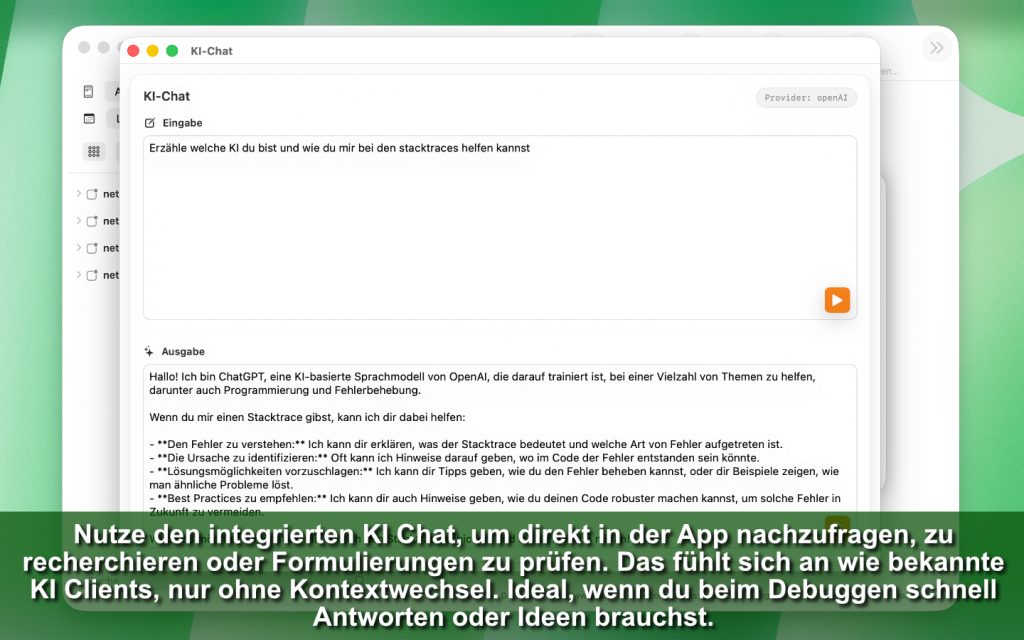
Zusätzlich bietet BetterLocale Crash einen optionalen KI Chat, den du direkt in der App öffnen kannst. Er ist als Ergänzung gedacht, wenn du beim Analysieren schnell etwas nachschlagen oder eine technische Rückfrage klären willst, ohne die App zu verlassen.
Der KI Chat richtet sich an Nutzer, die bereits einen eigenen API Schlüssel bei einem Anbieter haben. BetterLocale Crash stellt keinen Test User und keinen Demo Key bereit. Der Chat ist nur sichtbar und nutzbar, wenn ein gültiger API Schlüssel in den Einstellungen hinterlegt ist. Ohne Schlüssel bleibt die Funktion deaktiviert, damit es keine Missverständnisse im Review oder im Alltag gibt.
In der Nutzung fühlt sich der Chat wie ein klassischer KI Client an. Du kannst frei Fragen stellen, zum Beispiel zu einem Stacktrace, zu typischen Ursachen bestimmter Crash Typen, zu iOS oder macOS Laufzeitverhalten oder zu Framework Eigenheiten. Der Chat eignet sich auch, um Begriffe zu erklären, Fehlerbilder einzuordnen oder Ideen für nächste Debug Schritte zu sammeln. Er ist damit eher ein Recherche und Verständnis Werkzeug als ein Teil der eigentlichen Datenerfassung.
Technisch ruft der Chat direkt die API des jeweiligen Anbieters auf. Deshalb ist er im Offline Betrieb nicht verfügbar. Wenn keine Verbindung besteht oder der Anbieter nicht erreichbar ist, kann der Chat keine Antworten liefern. Auch hier gilt: BetterLocale Crash bleibt trotzdem nutzbar, weil der Kern Workflow unabhängig davon funktioniert.
Wichtig für die Einordnung: Der KI Chat ist optional und nicht Bestandteil des Kern Workflows. Der zentrale Zweck der App ist das Importieren, Strukturieren und Dokumentieren von Crash und Logdateien. Der Chat kann dabei helfen, schneller zu verstehen oder besser zu formulieren, ist aber keine Voraussetzung, um die App sinnvoll zu verwenden.
Schon mal die Apps von OneTwoApps fürs iPhone und iPad ausprobiert?


ScanBox

Mein Haushaltsbuch

Mein Haushaltsbuch Pro
Preise / Premium
BetterLocale Crash wird standardmäßig als Abonnement angeboten, damit die App langfristig gepflegt, weiterentwickelt und zuverlässig betrieben werden kann. Das Abonnement finanziert neue Funktionen, spürbare Verbesserungen im Alltag, kontinuierliche Fehlerbehebungen sowie regelmäßige Updates.
Ein besonderer Schwerpunkt liegt auf dem weiteren Ausbau der KI-Integration. Die Unterstützung zusätzlicher Anbieter und neue Analyse-Workflows werden schrittweise ergänzt und stehen während der Laufzeit automatisch zur Verfügung.
Alternativ bietet BetterLocale Crash einen einmaligen In-App-Kauf an, der die App vollständig und dauerhaft freischaltet. Mit diesem Lifetime-Kauf ist kein Abonnement erforderlich. Alle aktuell verfügbaren Funktionen stehen uneingeschränkt zur Verfügung, ohne laufende Kosten.
Im Abonnement wie auch beim Lifetime-Kauf ist der vollständige Funktionsumfang enthalten. Der Abschluss erfolgt direkt in der App. Abonnements können jederzeit über den App Store gekündigt oder verwaltet werden. Der entsprechende Bereich ist auch direkt aus der App erreichbar.
Vollzugriff 1 Monat
Alle Funktionen freigeschaltet für 1 Monat.
Das sind 3,99 € im Monat.
Vollzugriff 2 Monate
Alle Funktionen freigeschaltet für 2 Monate.
Das sind ca. 3,5 € im Monat.
Vollzugriff 3 Monate
Alle Funktionen freigeschaltet für 3 Monate.
Das sind ca. 3,3 € im Monat.
Vollzugriff 6 Monate
Alle Funktionen freigeschaltet für 6 Monate.
Das sind ca. 2,8 € im Monat.
Vollzugriff 12 Monate
Alle Funktionen freigeschaltet für 12 Monate.
Das sind ca. 2,1 € im Monat.
Lifetime
Alle Funktionen sind für immer freigeschaltet.
Das sind z. B. für 2 Jahre 1,25 EUR.
Datenschutz
BetterLocale Crash speichert alle Projekte, Crash-Logs und Analysen ausschließlich lokal auf deinem Mac. Eine Datenübertragung nach außen erfolgt nur, wenn du optional KI-Funktionen nutzt. In diesem Fall werden ausschließlich die von dir ausgewählten Inhalte zusammen mit der jeweiligen Anfrage an den gewählten KI-Anbieter gesendet. API-Schlüssel werden ausschließlich lokal im macOS-Schlüsselbund (Keychain) gespeichert. BetterLocale speichert oder verarbeitet keine API-Keys oder Inhalte auf eigenen Servern.
Weitere Details findest du in der vollständigen Datenschutzerklärung.
Schon mal in die Spiele von AtomiumGames reingeschaut?


Crazy Monsters

Tower Arena: Time for heroes

Strategy War: Battle Game

Battle Alliance: Tower Defense
FAQ
Hier findest du die wichtigsten Fragen rund um BetterLocale Crash – plus ein paar praktische Hinweise aus dem Entwickleralltag.
Ist BetterLocale Crash ein Monitoring-Tool wie Sentry oder Firebase?
Nein. BetterLocale Crash ist bewusst kein Monitoring-Tool.
Die App sammelt keine Live-Daten, überwacht keine Apps im Hintergrund und versendet keine Crash-Reports automatisch.
Monitoring-Tools zeigen dir, dass etwas kaputt ist und wie oft es passiert. BetterLocale Crash setzt dort an, wo die eigentliche Arbeit beginnt: beim Verstehen, Vergleichen und Dokumentieren von Crash-Logs nachträglich.
Woher kommen die Crash-Logs?
Die Crash-Logs stammen aus Xcode bzw. dem App Store Organizer.
Apple sammelt Crash-Reports zentral und stellt sie Entwicklern über Xcode zur Verfügung, sobald sie verfügbar sind und symbolisiert werden können.
BetterLocale Crash greift nicht direkt auf Apple-Server zu, sondern arbeitet ausschließlich mit den lokal gespeicherten Crash-Dateien auf deinem Mac.
Was passiert mit meinen Daten?
Alle Daten bleiben vollständig lokal auf deinem Mac.
Crash-Logs, Analysen, Status-Informationen und Notizen werden nicht automatisch übertragen oder synchronisiert.
Nur wenn du optional KI-Funktionen nutzt, werden gezielt ausgewählte Inhalte an den von dir gewählten KI-Anbieter gesendet. BetterLocale selbst speichert oder verarbeitet diese Inhalte nicht extern.
Welche KI-Anbieter werden unterstützt?
BetterLocale Crash unterstützt mehrere etablierte Anbieter, darunter:
• OpenAI
• Anthropic Claude
• Google Gemini
• Perplexity AI
• xAI Grok
Du entscheidest selbst, welchen Anbieter und welches Modell du nutzt.
Muss ich KI verwenden, um die App sinnvoll zu nutzen?
Nein. Die App funktioniert vollständig ohne KI.
Alle Funktionen zur Strukturierung, Duplikaterkennung, Filterung, Vergleich und Dokumentation von Crash-Logs stehen auch ohne KI zur Verfügung.
KI ist eine optionale Ergänzung, um Ursachen schneller zu verstehen oder Zusammenfassungen zu erhalten.
Kann ich Source Code in die Analyse einbeziehen?
Ja. Du kannst optional relevanten Source Code hinzufügen.
Dieser wird bei der Analyse berücksichtigt, um Zusammenhänge besser zu erklären oder konkrete Stellen im Code einzugrenzen.
Auch hier gilt: Der Source Code bleibt lokal und wird nur dann an einen KI-Dienst gesendet, wenn du dies bewusst auslöst.
Werden Duplikate erkannt?
Ja. BetterLocale Crash erkennt Duplikate versions- und thread-unabhängig.
Crashes mit gleichem technischen Ursprung werden zuverlässig gruppiert, auch wenn sie aus unterschiedlichen App- oder iOS-Versionen stammen.
So lassen sich echte Problemursachen von bloßen Varianten desselben Fehlers unterscheiden.
Kann ich Analysen speichern und später wiederverwenden?
Ja. Alle Analysen bleiben dauerhaft im Projekt gespeichert.
Du kannst sie später erneut aufrufen, vergleichen, ergänzen oder für Tickets, Dokumentation oder Team-Absprachen nutzen.
Nothing is lost, auch wenn du die App schließt oder später weiterarbeitest.
Für wen ist BetterLocale Crash gedacht?
Die App richtet sich an iOS- und macOS-Entwickler, die Crash-Logs nicht nur sammeln, sondern wirklich verstehenmöchten.
Besonders hilfreich ist sie für Entwickler, die regelmäßig mit komplexen Logs arbeiten, Ursachen vergleichen oder Crashes sauber dokumentieren wollen – unabhängig davon, ob sie allein oder im Team arbeiten.
Impressum / Datenschutz
Anbieter:
Christian Drapatz
Kämpenstraße 42
45147 Essen
Deutschland
Kontakt
E-Mail: support (at) onetwoapps.com
Telefon: +49 (0) 171 7849462 (nur geschäftliche Anfragen)
Web: https://www.onetwoapps.com
Hinweis
BetterLocale Code ist eine macOS-App und wird über den Apple App Store vertrieben und verkauft.