BetterLocale Doc
KI-gestützte Übersetzung für Webseiten, Dokumente und Texte
by Christian Drapatz

KI-gestützte Textbearbeitung und Übersetzung
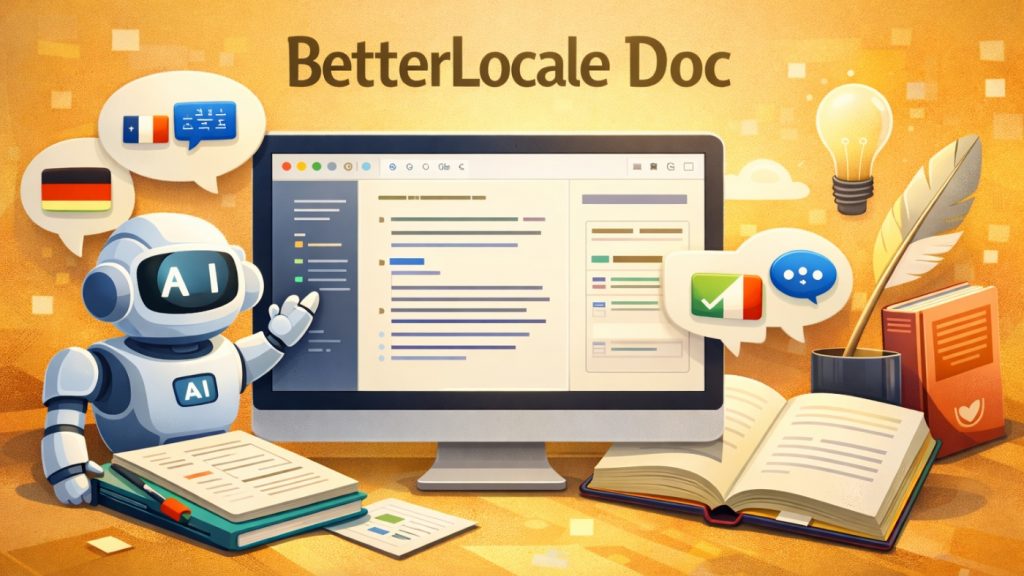
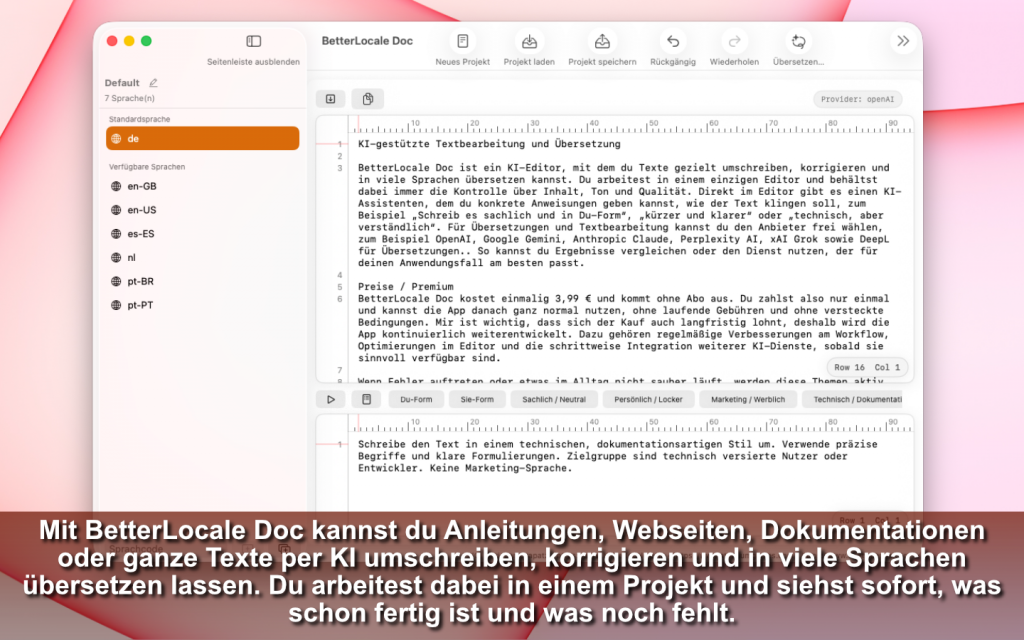
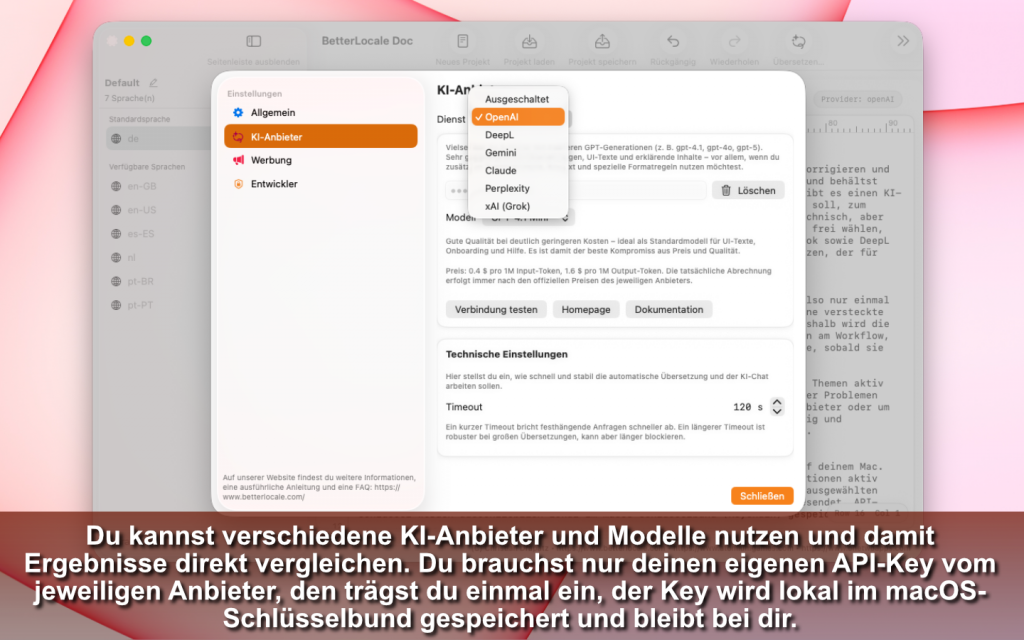
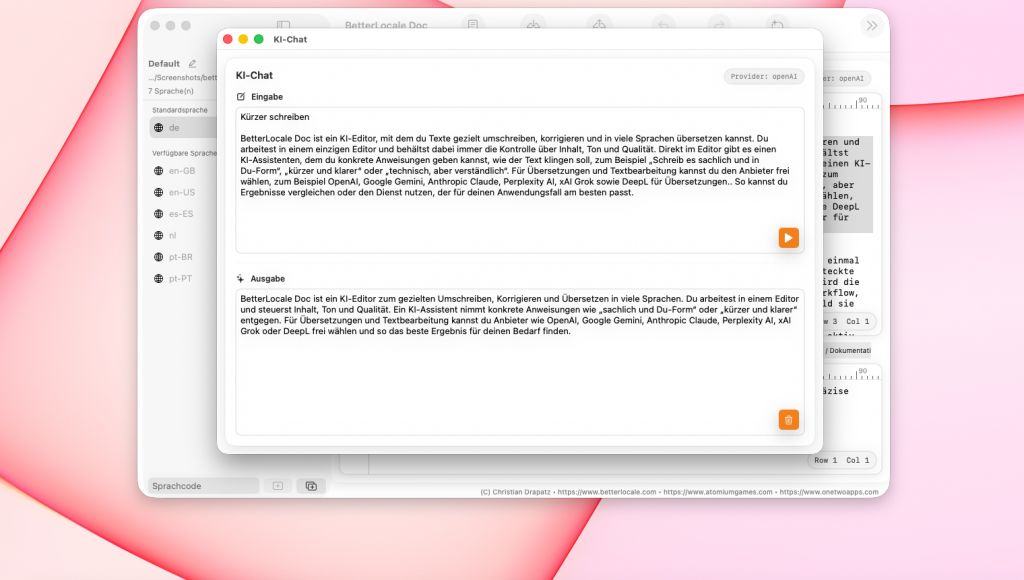
BetterLocale Doc ist ein KI-Editor, mit dem du Texte gezielt umschreiben, korrigieren und in viele Sprachen übersetzen kannst. Du arbeitest in einem einzigen Editor und behältst dabei immer die Kontrolle über Inhalt, Ton und Qualität. Direkt im Editor gibt es einen KI-Assistenten, dem du konkrete Anweisungen geben kannst, wie der Text klingen soll, zum Beispiel „Schreib es sachlich und in Du-Form“, „kürzer und klarer“ oder „technisch, aber verständlich“. Für Übersetzungen und Textbearbeitung kannst du den Anbieter frei wählen, zum Beispiel OpenAI, Google Gemini, Anthropic Claude, Perplexity AI, xAI Grok sowie DeepL für Übersetzungen.. So kannst du Ergebnisse vergleichen oder den Dienst nutzen, der für deinen Anwendungsfall am besten passt.

Verfügbar im Apple App Store
Ein Klick, und KI hilft dir beim Schreiben, Überarbeiten und Übersetzen deiner Texte.
Warum BetterLocale Doc
BetterLocale Doc ist für alle, die Texte schreiben oder pflegen und dabei nicht zwischen fünf Tools springen wollen. Du bearbeitest deine Inhalte an einem Ort und bekommst saubere Übersetzungen, passend zum Zweck, Ton und Kontext.

Kennst du schon die App „BetterLocale Code“?
BetterLocale Code ist dein macOS-Tool für Xcode-Lokalisierungen. Du verwaltest und konvertierst XCStrings, .strings und .lproj-Dateien an einem Ort, kannst Sprachen jederzeit importieren und sorgst dafür, dass deine Übersetzungen auch mit KI-Unterstützung sauber und konsistent bleiben.
Die ersten Schritte
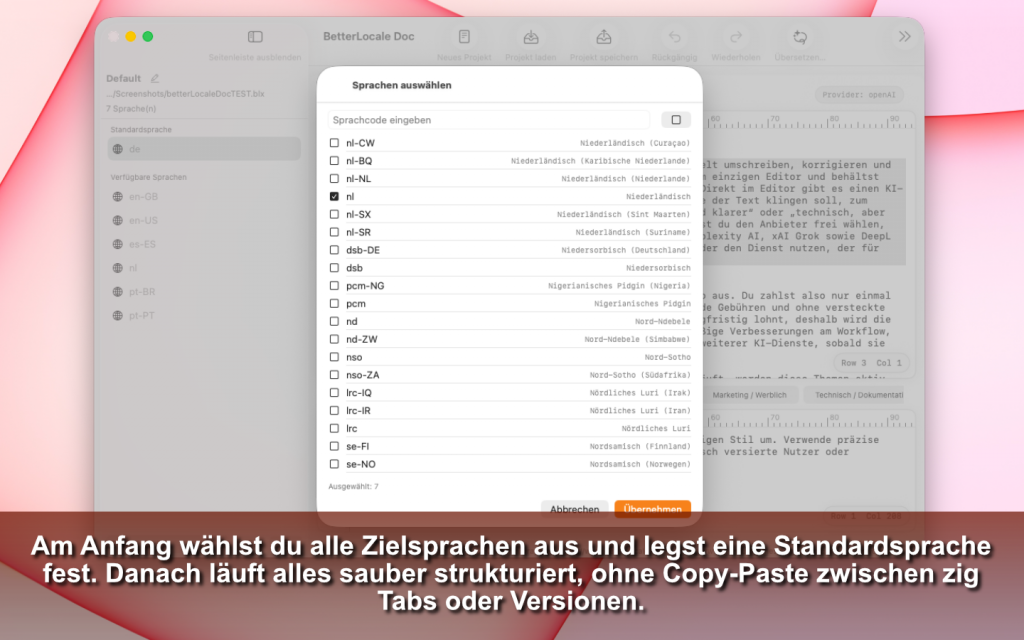
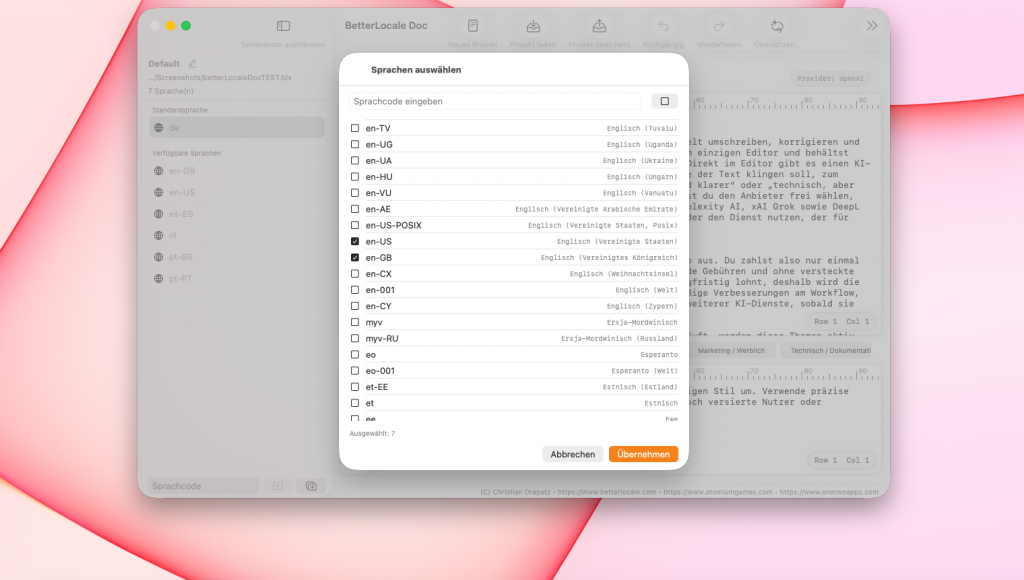
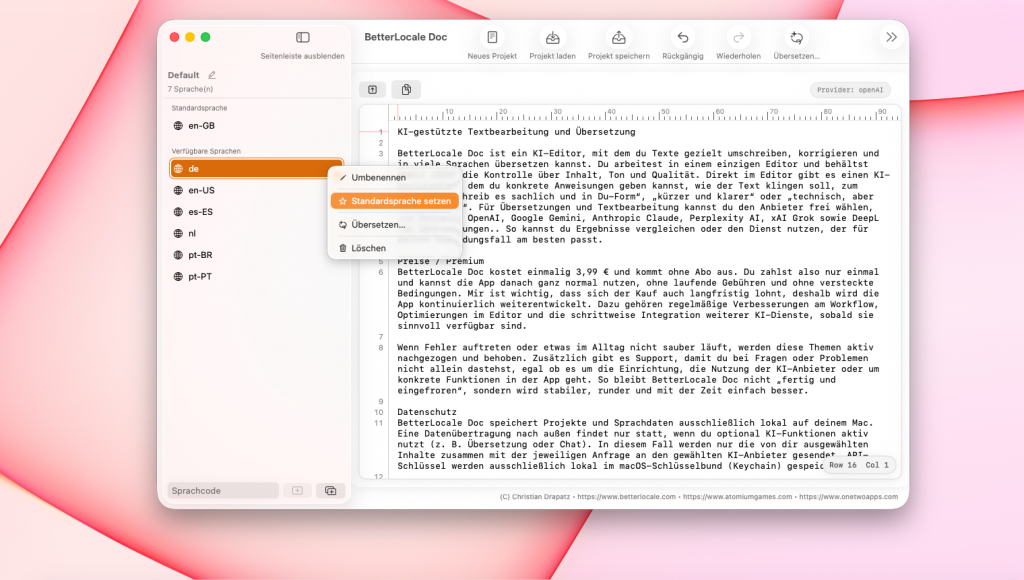
Wenn du mit einem leeren Projekt startest, ist der erste Schritt die Sprachauswahl. Dabei legst du fest, in welche Sprachen dein Dokument übersetzt werden soll. Du kannst diese Auswahl jederzeit ändern, indem du Sprachen nachträglich hinzufügst oder wieder entfernst, wenn du sie nicht mehr brauchst. Zum Schluss bestimmst du die Standardsprache. Das ist die Ausgangssprache, in der du deine Texte zuerst pflegst und die als Referenz für alle Übersetzungen dient.
Das ist praktisch, weil du dadurch einen klaren „Master“-Text hast, von dem aus übersetzt wird, weil du Änderungen schneller erkennst, da die Standardsprache immer der Bezugspunkt bleibt, und weil du am Ende konsistentere Übersetzungen bekommst, da der Kontext sauber geführt wird.
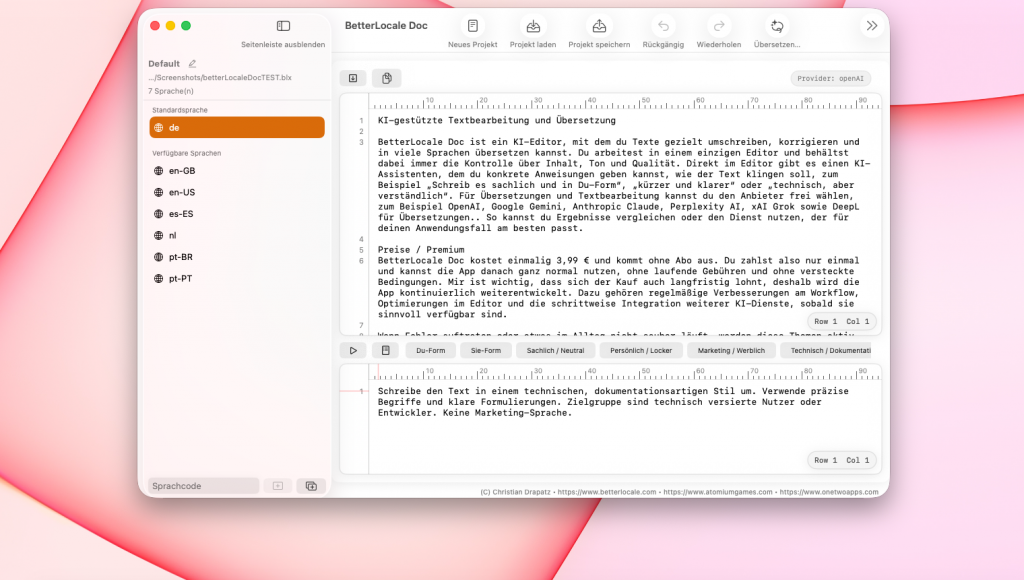
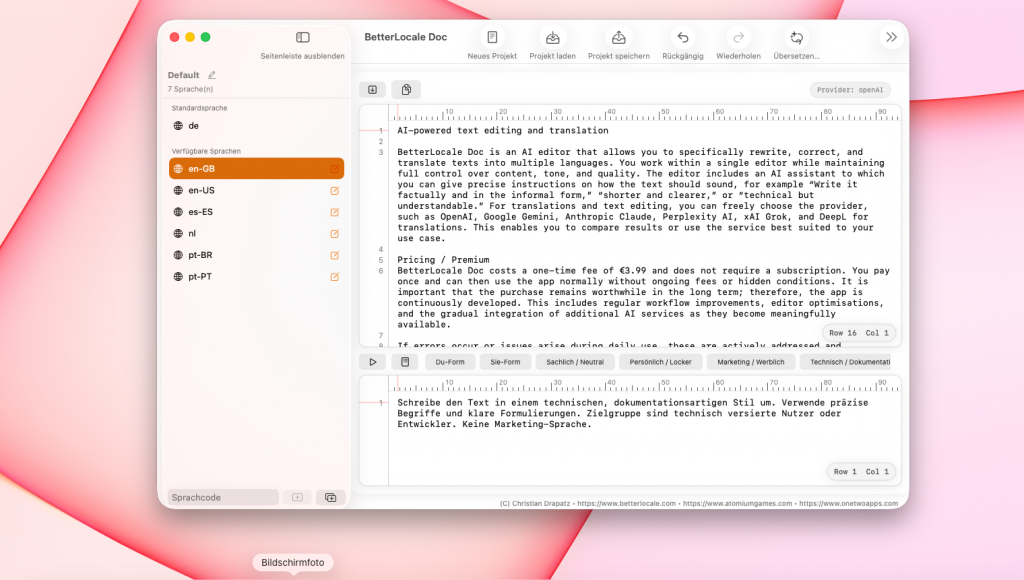
Im nächsten Schritt pflegst du deine Inhalte im Editor. Das kann ein kurzer Text sein oder ein längeres Dokument mit mehreren Abschnitten. In der Regel schreibst du deinen Text zuerst in der Standardsprache oder fügst ihn dort ein. Danach kannst du direkt im Editor den integrierten KI-Assistenten nutzen und dem Text konkrete Anweisungen geben, wie er klingen soll, zum Beispiel „Schreib es sachlich und in Du-Form“, „mach es kürzer und klarer“ oder „formuliere es technisch, aber verständlich“. Wenn nötig, lässt du den Text anschließend korrigieren oder gezielt umformulieren, prüfst das Ergebnis und passt es so lange an, bis es wirklich zu deinem Zweck passt.
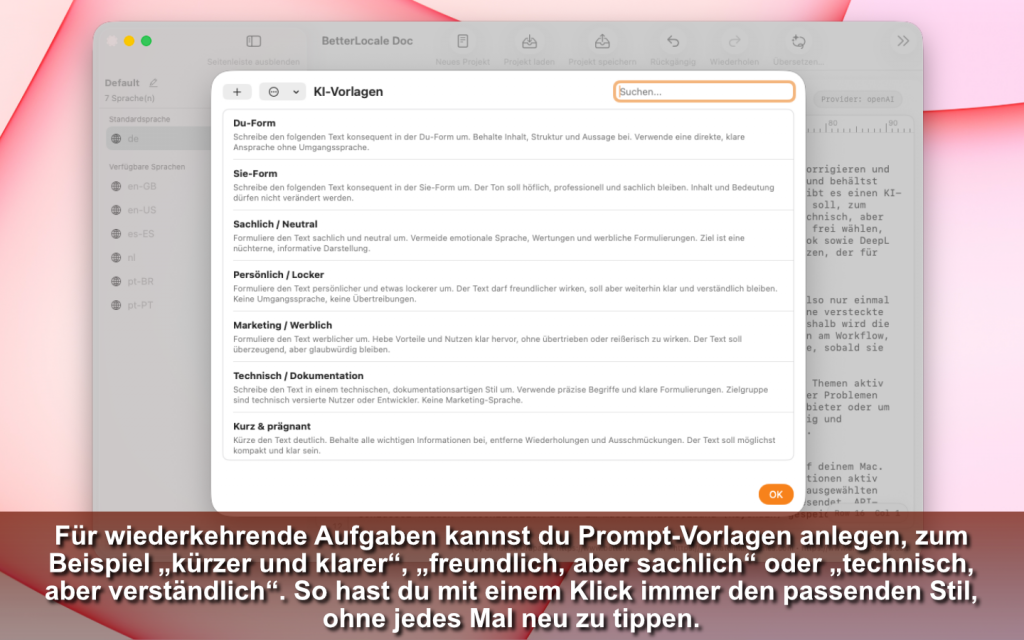
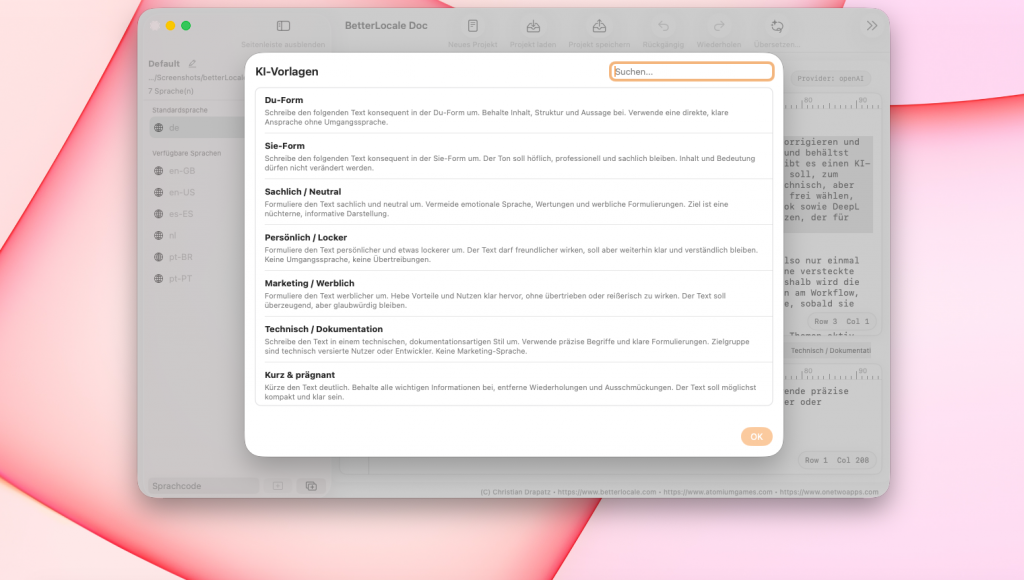
Wenn du regelmäßig ähnliche Texte bearbeitest, sind Vorlagen besonders hilfreich. Du kannst dir Vorlagen für wiederkehrende Aufgaben anlegen, etwa für „kürzer und klarer“, für einen „freundlicheren Ton“, für „technisch, aber verständlich“ oder für unterschiedliche Stile wie „App-Store“ und „Website“. Dadurch arbeitest du konsistenter, schneller und musst nicht jedes Mal neu überlegen, wie du die KI anweisen willst.
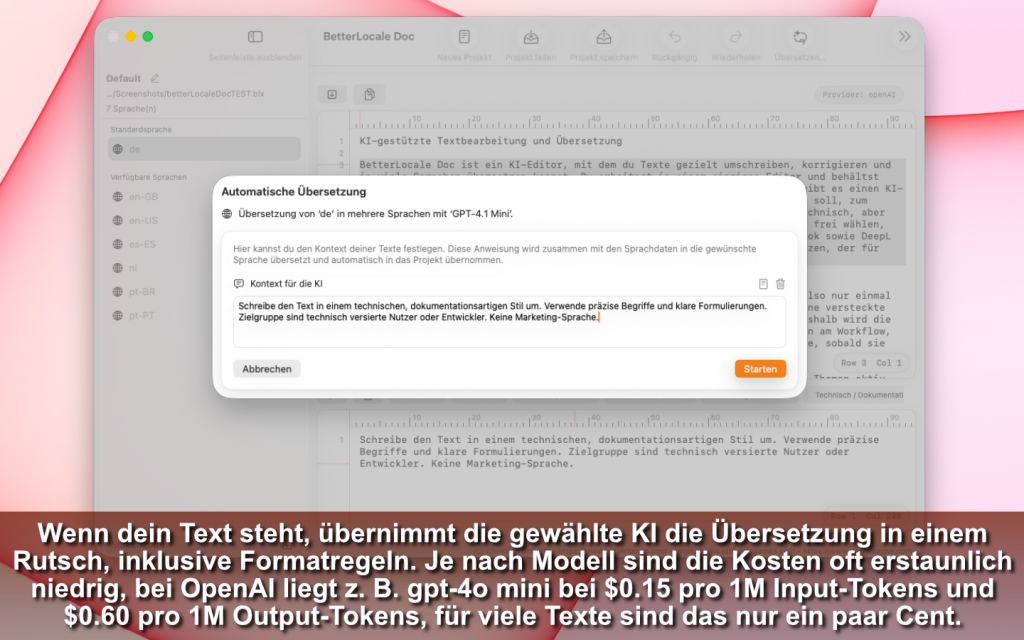
Sobald alle Texte vollständig eingetragen sind, kannst du die Übersetzungen direkt in BetterLocale Doc automatisch erzeugen lassen. Dafür nutzt die App einen KI-Dienst deiner Wahl. Aktuell werden OpenAI, Google Gemini, Anthropic Claude, Perplexity AI und xAI Grok sowie DeepL unterstützt.
Damit das funktioniert, brauchst du bei dem jeweiligen Anbieter ein eigenes Konto. Dort bekommst du einen API-Token, der den Zugriff auf die Schnittstelle freischaltet und auch die Abrechnung ermöglicht. Den Token trägst du in BetterLocale Doc unter Einstellungen ein. Er wird nur lokal auf deinem Mac gespeichert und nicht an uns weitergegeben. Bevor du das erste Mal übersetzt, solltest du den Verbindungstest ausführen. So siehst du sofort, ob Token, Endpoint und Netzwerkzugriff passen, ohne erst einen kompletten Übersetzungslauf zu starten.
Die Kosten hängen stark vom Anbieter, vom gewählten Modell und von der Textmenge ab. Viele Anbieter rechnen nach „Einheiten“ ab (z. B. Tokens oder Zeichen). Bei ChatGPT bzw. OpenAI ist die Logik typisch so:
– Ein Text wird in Tokens zerlegt (ein Wort kann aus mehreren Tokens bestehen, je nach Länge und Sonderzeichen).
– Eingabe (dein Text + Kontext) und Ausgabe (die erzeugte Übersetzung) werden getrennt berechnet.
Du zahlst also sowohl für das, was du anfragst, als auch für das, was zurückkommt. Wenn du Kosten sauber steuern willst, hilft es meistens, nur die Felder zu übersetzen, die wirklich fehlen oder sich geändert haben, und mit kurzen, präzisen Kontextangaben zu arbeiten.
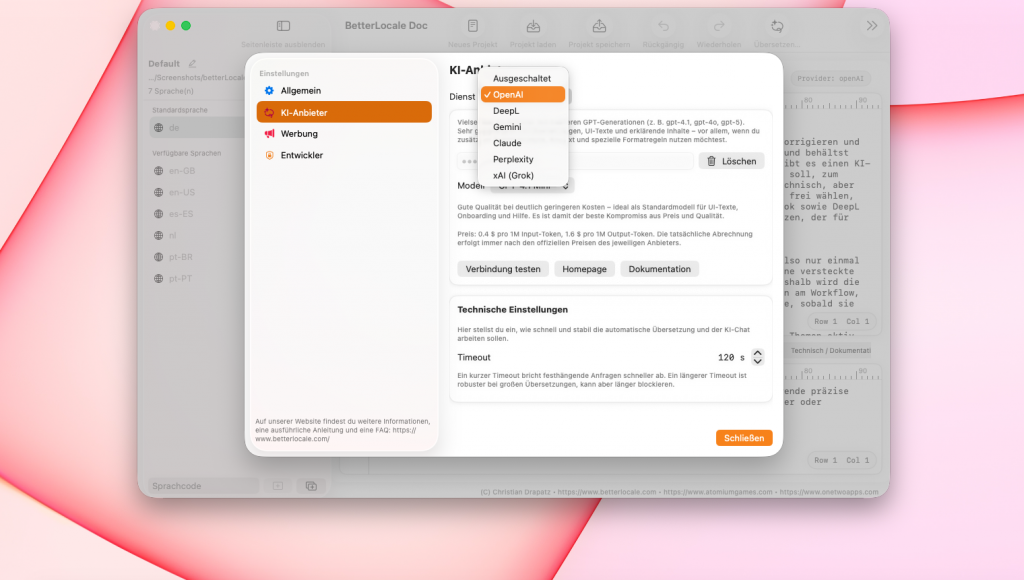
KI-API-Schluessel erstellen und in der App eintragen
Damit du in der App automatisch uebersetzen und den KI-Chat nutzen kannst, brauchst du einen API-Schluessel von einem KI-Anbieter.
Du kannst dir das wie einen persoenlichen Zugangscode vorstellen: Der Anbieter erkennt damit, dass die Anfrage von dir kommt, und rechnet die Nutzung ueber dein Konto ab.
Aktuell unterstuetzt die App: OpenAI, Google Gemini, Anthropic Claude, Perplexity AI, xAI Grok sowie DeepL
Die Einrichtung ist bei allen Anbietern sehr aehnlich.
Was du vorher wissen solltest
• API-Schluessel = Zugangscode: Den gibst du in der App ein, damit sie in deinem Namen beim Anbieter anfragen darf.
• Kosten laufen ueber dich: Die App stellt die Anfragen, aber die Abrechnung passiert direkt bei deinem Anbieter-Konto.
• Billing ist oft Pflicht: Viele Anbieter lassen API-Anfragen erst zu, wenn eine Zahlungsart hinterlegt ist. Ohne Billing kommt sonst schnell eine Fehlermeldung oder du bleibst in sehr kleinen Limits haengen.
Schnellstart: in 5 Schritten zum fertigen Setup
1. Account anlegen oder einloggen
Geh zur Website deines Anbieters und melde dich an.
2. API-Key erstellen
Suche nach einem Bereich wie API, Developer, Dashboard oder API Keys und erstelle dort einen neuen Schluessel.
3. Key kopieren und sicher speichern
Kopiere den Schluessel direkt und speichere ihn sicher, am besten im Passwortmanager.
Wichtig: Viele Anbieter zeigen den Key nur einmal vollstaendig an.
4. Billing/Zahlung aktivieren
Hinterlege eine Zahlungsmethode oder aktiviere Billing. Sonst funktionieren API-Anfragen oft gar nicht oder nur eingeschraenkt.
5. Key in der App eintragen
Oeffne die App → Einstellungen → KI-Anbieter → Anbieter auswaehlen → API-Schluessel einfuegen → Speichern
Danach kannst du Uebersetzungen starten und den KI-Chat nutzen.
Anbieter-Anleitungen (mit Direktlinks)
OpenAI (ChatGPT / OpenAI API)
1.OpenAI Dashboard oeffnen:
1. OpenAI Dashboard oeffnen:
https://platform.openai.com/
2. API Key erstellen:
https://platform.openai.com/settings/organization/api-keys
3. Billing/Zahlungsmethode einrichten:
https://platform.openai.com/settings/organization/billing/payment-methods
Tipp: Den Key siehst du oft nur einmal komplett, danach nur noch teilweise.
Claude (Anthropic)
1. Claude Console oeffnen:
https://platform.claude.com/
2. In der Console zu Account Settings gehen und dort den API Key erstellen.
3. Billing in der Console aktivieren, damit du die API nutzen kannst.
Hinweis: Frueher lief das teils ueber console.anthropic.com, inzwischen wird auf platform.claude.com umgestellt bzw. weitergeleitet.
Gemini (Google)
1. Google AI Studio oeffnen (API Keys):
https://aistudio.google.com/app/apikey
2. Falls du noch kein Projekt hast: AI Studio legt oft automatisch ein Standard-Projekt an. Sonst waehlst/importierst du ein Google-Cloud-Projekt.
3. API Key erstellen und kopieren.
Dokumentation zu Gemini API Keys:
https://ai.google.dev/gemini-api/docs/api-key
PerplexityAI
1. Account/Settings oeffnen:
https://www.perplexity.ai/account
2. In den Settings den </> API-Tab oeffnen und dort einen Key generieren (“Generate API Key”).
3. Alternativ (je nach UI) das API Portal nutzen:
https://www.perplexity.ai/account/api
Optional: API Groups sind hilfreich, wenn du Keys getrennt halten willst (z. B. “Dev” und “Prod”).
xAI Grok
1. xAI Account/Developer Bereich oeffnen:
https://x.ai/
2. Im Developer/API-Bereich einen neuen API Key erstellen und kopieren.
3. Billing/Zahlung aktivieren, falls erforderlich, damit API-Anfragen nicht blockiert werden.
Hinweis: Die genaue Position der API-Key-Seite kann sich je nach xAI-UI aendern. Suche nach “API”, “Developers” oder “API Keys”.
DeepL
1. DeepL oeffnen und einloggen:
https://www.deepl.com/
2. Account → Tab API Keys & Limits oeffnen.
3. Create key klicken, Namen vergeben, bestaetigen und Key kopieren.
DeepL Hilfeartikel:
https://support.deepl.com/hc/en-us/articles/360020695820-API-key-for-DeepL-API
Hinweise zu Kosten und Datenschutz
• Die Nutzung der KI-API ist meist kostenpflichtig und wird direkt ueber dein Konto beim Anbieter abgerechnet. Ueblicherweise nach Textmenge (Tokens).
• Die App sendet nur die Inhalte, die du auswaehlst (z. B. die zu uebersetzenden Texte) plus deine Anweisung an den Anbieter.
• Dein API-Key wird nur lokal auf deinem Mac im Schluesselbund (Keychain) gespeichert und nicht an Dritte weitergegeben.
Sicherheit
Behandle den API-Key wie ein Passwort:
• Nicht teilen und nicht in oeffentliche Repos kopieren.
• Wenn du glaubst, der Key ist kompromittiert: im Anbieter-Dashboard deaktivieren und einen neuen erstellen.
• Wenn du mehrere Geraete oder Projekte nutzt: lieber einen eigenen Key pro Geraet/Projekt, damit du gezielt sperren kannst, ohne alles lahmzulegen.
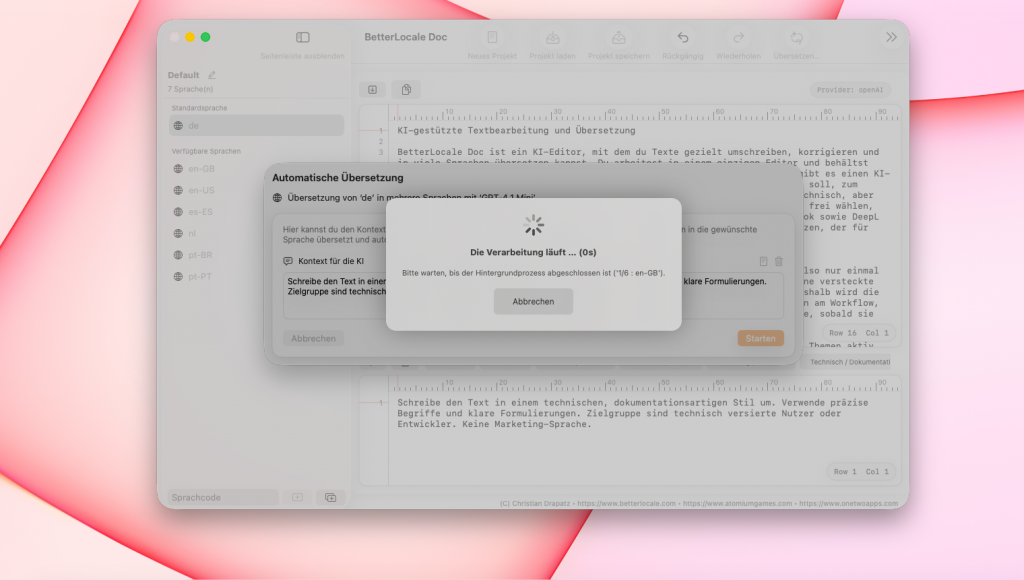
Sobald dein Basistexte steht, startest du die Übersetzung in deine ausgewählten Sprachen. Dabei kannst du festlegen, welcher Anbieter verwendet wird. Du kannst außerdem entscheiden, ob du zuerst nur eine Sprache testest oder direkt alle Sprachen übersetzen lässt. Zusätzlich kannst du dem Übersetzer Hinweise mitgeben, zum Beispiel zum Ton, zur Zielgruppe oder zum Zweck des Textes. Praktisch ist auch, dass du Übersetzungen später jederzeit neu erzeugen kannst, etwa wenn du den Ausgangstext geändert hast oder einen anderen Anbieter ausprobieren möchtest.
Weitere Funktionen
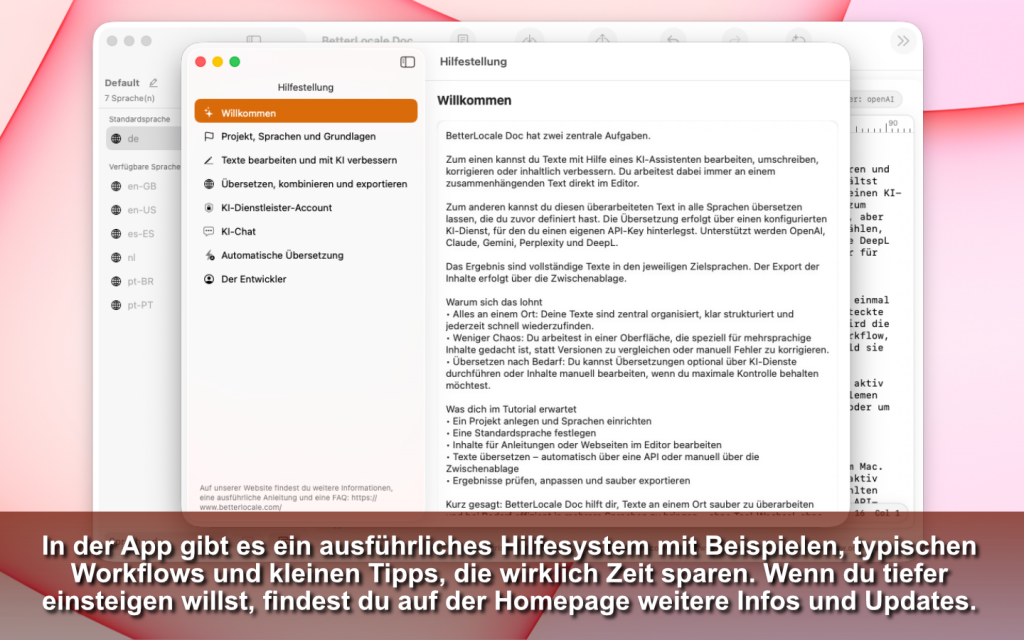
Wenn du Fragen zur Bedienung hast oder irgendwo nicht weiterkommst, findest du in der App einen Hilfe-Bereich, der die wichtigsten Funktionen kurz und verständlich erklärt. Dort siehst du auch typische Anwendungsfälle und bekommst Hinweise, wie du am schnellsten zu guten Ergebnissen kommst.
Wenn dir etwas auffällt, das verbessert werden kann, oder wenn du einen Fehler entdeckst, kannst du direkt aus der App heraus Feedback senden. Dadurch musst du nicht erst nach einer Kontaktadresse suchen oder lange erklären, worum es geht, weil du deine Rückmeldung genau im passenden Kontext geben kannst.
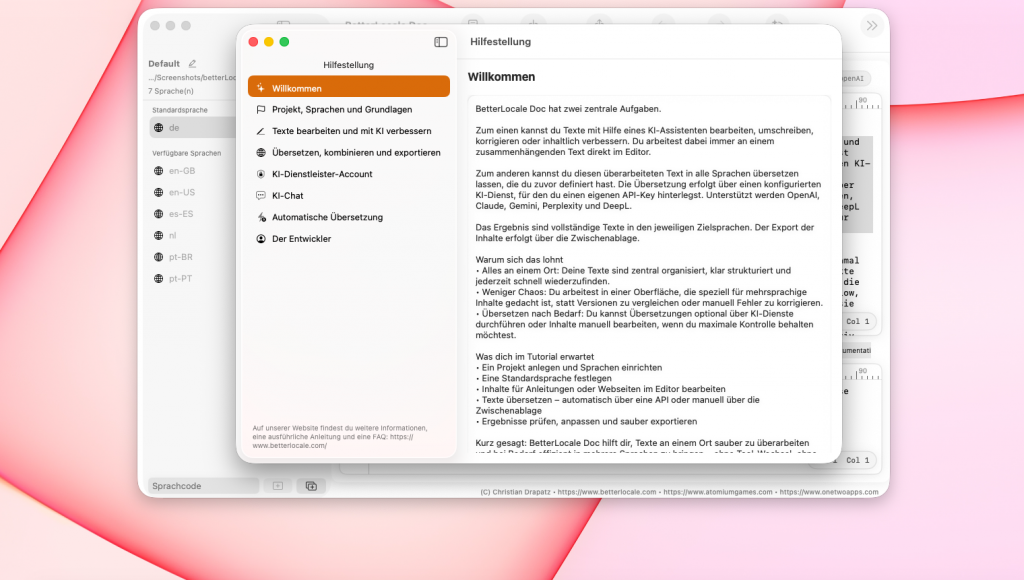
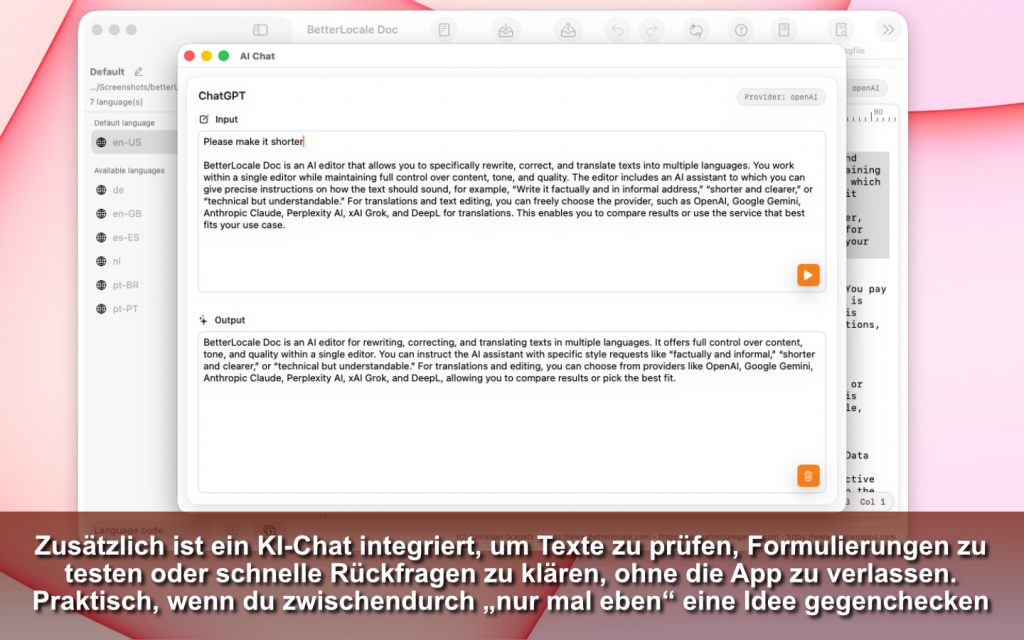
Der KI-Chat ist dafür gedacht, dass du spontan Unterstützung bekommst, ohne deinen aktuellen Workflow zu verlassen. Du kannst ihn nutzen, um schnelle Fragen zu klären, Alternativen für Formulierungen zu bekommen oder dir mehrere Textvarianten generieren zu lassen, zum Beispiel für unterschiedliche Zielgruppen oder Tonalitäten. Auch für Strukturfragen ist der Chat praktisch, etwa wenn du wissen willst, wie du einen Abschnitt besser aufbaust oder welche Punkte in einer Erklärung noch fehlen. Der Chat eignet sich außerdem gut, um Ideen zu sammeln und dann die beste Variante direkt in dein Dokument zu übernehmen.
In BetterLocale kannst du eigene Vorlagen definieren, um wiederkehrende KI-Anweisungen nicht jedes Mal neu tippen zu müssen. Du legst einmal fest, wie ein Text klingen soll, zum Beispiel kürzer, sachlicher, freundlicher, werblicher oder technisch verständlich. Diese Vorlagen kannst du je nach Aufgabe auswählen und direkt auf Texte oder Übersetzungen anwenden. Das spart Zeit, weil die Anweisung immer gleich bleibt und Ergebnisse dadurch konsistenter werden. Praktisch ist das auch im Team, weil alle mit denselben Regeln arbeiten können. Du kannst mehrere Vorlagen anlegen, benennen und später schnell wechseln, je nachdem ob es gerade um App-Store-Texte, Dokumentation oder Support geht. So wird aus “Copy & Paste” ein sauberer, wiederholbarer Workflow.
Schon mal die Apps von OneTwoApps fürs iPhone und iPad ausprobiert?

ScanBox

Mein Haushaltsbuch

Mein Haushaltsbuch Pro
Preise / Premium
BetterLocale Doc kostet einmalig 3,99 € und kommt ohne Abo und ohne In-App-Käufe aus. Du zahlst einmal und kannst die App danach ganz normal nutzen, ohne laufende Kosten oder kleingedruckte Einschränkungen. Mir ist wichtig, dass sich der Kauf dauerhaft lohnt, deshalb wird BetterLocale Doc kontinuierlich weiterentwickelt. Dazu gehören Verbesserungen am Workflow, Optimierungen im Editor und die Integration weiterer KI-Dienste, sobald sie sinnvoll verfügbar sind.
Wenn im Alltag Fehler auftauchen oder etwas nicht rund läuft, werden diese Punkte aktiv aufgegriffen und behoben. Zusätzlich gibt es Support, damit du bei Fragen nicht allein bist, egal ob es um die Einrichtung, die Anbindung der KI-Anbieter oder um Funktionen in der App geht. So bleibt BetterLocale Doc nicht stehen, sondern wird mit jedem Update stabiler und besser.
Datenschutz
BetterLocale Doc speichert deine Projekte und Sprachdaten ausschließlich lokal auf deinem Mac. Nach außen wird nur dann etwas übertragen, wenn du KI-Funktionen bewusst nutzt, zum Beispiel für Übersetzungen oder den Chat. Dabei werden ausschließlich die von dir ausgewählten Inhalte zusammen mit deiner Anfrage an den gewählten KI-Anbieter gesendet. Deine API-Keys bleiben komplett lokal und werden im macOS-Schlüsselbund (Keychain) gespeichert.
Weitere Details findest du in der vollständigen Datenschutzerklärung.
Schon mal in die Spiele von AtomiumGames reingeschaut?


Crazy Monsters

Tower Arena: Time for heroes

Strategy War: Battle Game

Battle Alliance: Tower Defense
FAQ
Hier sind die häufigsten Fragen, die beim Arbeiten mit App-Store-Lokalisierungen auftauchen. Wenn du danach noch was offen hast, sag einfach Bescheid.
Brauche ich ein Abo?
Du brauchst kein Abo. BetterLocale Doc ist ein Einmalkauf, das heißt: Du zahlst einmal und kannst die App danach dauerhaft nutzen. Es gibt keine monatlichen Gebühren und keine automatische Verlängerung. Falls später neue Funktionen dazukommen, werden diese über Updates bereitgestellt, ohne dass du erst ein Abo abschließen musst.
Welche KI-Dienste werden unterstützt?
Die App unterstützt mehrere KI-Anbieter, darunterOpenAI, Google Gemini, Anthropic Claude, Perplexity AI und xAI Grok sowie DeepL für Übersetzungen. Du kannst den Anbieter pro Aktion auswählen, also zum Beispiel fürs Umschreiben einen anderen Dienst nutzen als für die Übersetzung. Das ist praktisch, wenn du Ergebnisse vergleichen willst oder für einen bestimmten Texttyp einen Anbieter bevorzugst.
Muss ich API-Schlüssel hinterlegen?
Für viele Anbieter brauchst du einen eigenen API-Schlüssel, weil die KI-Nutzung über dein persönliches Konto beim jeweiligen Dienst abgerechnet wird. BetterLocale Doc bringt die Anbindungen mit, aber die eigentlichen KI-Anfragen bezahlst du selbst, weil sie als Traffic beim Anbieter entstehen. Die App speichert deine Schlüssel nicht in einer Datei, sondern sicher im macOS-Schlüsselbund (Keychain). Dadurch sind sie systemseitig geschützt und du musst sie nicht bei jeder Nutzung neu eingeben. Wenn du keinen Schlüssel hinterlegst, kannst du die KI-Funktionen dieses Anbieters nicht nutzen, der Editor und deine Projekte funktionieren aber weiterhin ganz normal.
Was kostet das ungefähr?
Die Kosten hängen stark davon ab, wie viel Text du schickst, wie oft du übersetzen lässt und wie „groß“ die Anfrage ist. In der Praxis liegen die Beträge bei normaler Nutzung oft im unteren Euro-Bereich.
Beispiele (grob zur Orientierung, je nach Anbieter/Modell unterschiedlich):
Wenn du gelegentlich kurze Texte umschreibst oder ein paar Absätze übersetzt, landest du häufig bei ein paar Cent bis wenigen Euro pro Monat. Wenn du regelmäßig längere Texte oder mehrere Sprachen auf einmal übersetzt, kann es eher Richtung einige Euro im Monat gehen.
Wenn du große Dokumente sehr häufig in viele Sprachen jagst, steigen die Kosten entsprechend, weil dann deutlich mehr Text verarbeitet wird.
Was ist, wenn ein Anbieter nicht verfügbar ist oder mir das Ergebnis nicht gefällt?
Wenn ein Anbieter gerade nicht erreichbar ist, kannst du einfach auf einen anderen Dienst umschalten und weiterarbeiten. Wenn dir ein Ergebnis stilistisch nicht gefällt, kannst du entweder den Prompt verfeinern, eine andere Vorlage verwenden oder einen anderen Anbieter wählen. Genau diese Flexibilität ist der Punkt: Du bist nicht von einem einzigen Dienst abhängig und kannst dir das Ergebnis holen, das am besten zu deinem Text passt.
Werden meine Texte automatisch irgendwo hochgeladen?
Deine Projekte und Texte bleiben grundsätzlich lokal auf deinem Mac. Es wird nichts automatisch hochgeladen. Eine Datenübertragung nach außen findet nur statt, wenn du bewusst eine KI-Funktion startest, zum Beispiel „Übersetzen“, „Korrigieren“ oder „Chat“. Dann wird nur der Inhalt übertragen, den du gerade ausgewählt hast, zusammen mit deiner Anfrage und den nötigen Parametern an den von dir gewählten Anbieter.
Kann ich unterschiedliche Tonalitäten vorgeben?
Ja, du kannst sehr genau steuern, wie der Text klingen soll. Du kannst dem KI-Assistenten Hinweise mitgeben, zum Beispiel „duzen“, „Sie-Form“, „freundlicher“, „technischer“, „kürzer“, „mehr Marketing“, „neutral und sachlich“ oder „für eine Support-Mail“. Wenn du solche Anforderungen häufiger hast, kannst du sie als Vorlagen speichern, damit du denselben Stil später mit einem Klick wiederverwenden kannst.
Kann ich mehrere Anbieter vergleichen?
Ja, genau dafür ist die Auswahl der Anbieter da. Du kannst denselben Text mit unterschiedlichen Diensten bearbeiten oder übersetzen lassen und die Ergebnisse direkt gegenüberstellen. Das hilft besonders bei wichtigen Texten, bei denen Ton, Fachsprache oder Zielgruppe sauber sitzen müssen. Du bist dabei nicht an einen Anbieter gebunden und kannst jederzeit wechseln.
Für welche Texte ist die App gedacht?
Die App ist für alle Texte gedacht, die du im Alltag schreibst oder pflegst. Dazu gehören Webtexte, App-Texte, Dokumentationen, technische Inhalte, Support-Antworten, E-Mails, Social Posts oder auch längere Beschreibungen wie App-Store-Texte. Gerade bei wiederkehrenden Textarten lohnt sich der Editor, weil du sauber strukturiert arbeiten und Vorlagen nutzen kannst.
Funktioniert das auch für längere Dokumente?
Ja, du kannst sowohl kurze als auch längere Texte bearbeiten. Bei sehr großen Inhalten hängt die maximale Länge von den Grenzen des jeweiligen Anbieters und Modells ab, weil KI-Dienste pro Anfrage ein begrenztes Kontextfenster haben. In der Praxis bedeutet das: Für normale Dokumente klappt es gut, und wenn ein Text sehr lang ist, arbeitest du meist in Abschnitten, damit die Qualität stabil bleibt.
Impressum / Datenschutz
Anbieter:
Christian Drapatz
Kämpenstraße 42
45147 Essen
Deutschland
Kontakt
E-Mail: support (at) onetwoapps.com
Telefon: +49 (0) 171 7849462 (nur geschäftliche Anfragen)
Web: https://www.onetwoapps.com
Hinweis
BetterLocale Doc ist eine macOS-App und wird über den Apple App Store vertrieben und verkauft.